logomarca lojamundi
Contatos
61 99137 5620

11 2666 4242
21 2169 8855
31 4042 1799
Outros Telefones
logomarca lojamundi
botão minha contabotão entrarbotão cadastro
botão servicosbotão blogbotão contato
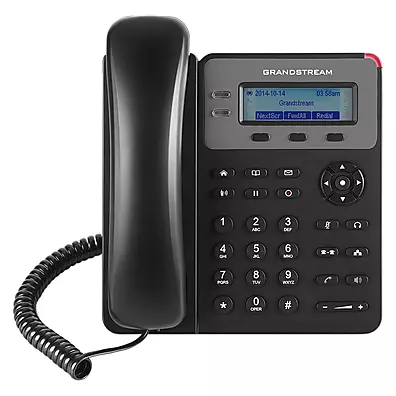
Foto 1 do produto Telefone IP Grandstream GXP1610 2 Contas SIP 2 Linhas LCD
Foto 1 do produto Telefone IP Grandstream GXP1610 2 Contas SIP 2 Linhas LCDFoto 2 do produto Telefone IP Grandstream GXP1610 2 Contas SIP 2 Linhas LCDFoto 3 do produto Telefone IP Grandstream GXP1610 2 Contas SIP 2 Linhas LCDFoto 4 do produto Telefone IP Grandstream GXP1610 2 Contas SIP 2 Linhas LCD
Calcular Frete e Prazo

Telefone IP Grandstream GXP1610 2 Contas SIP 2 Linhas LCD

(cód. 000001335)
4.4(avaliações)
icone suporte gratis na instalação
Instalação Básica Grátis Inclusa neste produto.

Pronta Entrega
icone boleto No Boleto ou Pix

Desconto de 12% - Opção mais vantajosa
Pague apenas R$ 178,64
Economize R$ 24,36 no Pix
icone cartao de credito No Cartão de Crédito

R$ 203,00 em 10x sem juros de R$ 20,30

R$ 184,73 em 1x com 9% de desconto
Adicionar ao Carrinho
Estoque Abastecido - Envio Imediato.
pagamento parcelado
Calcular Frete e Prazo

O que é o GXP1610 Grandstream?

O Grandstream GXP1610 é um telefone IP intuitivo e eficiente, desenvolvido especificamente para otimizar a comunicação em pequenas e médias empresas e escritórios domésticos (SOHO). Baseado em Linux, este dispositivo oferece suporte para 2 contas SIP e gerenciamento de até 2 chamadas simultâneas, garantindo produtividade e clareza no fluxo de trabalho diário.

Trata-se de um produto novo, com garantia de 1 ano e o respaldo do suporte técnico especializado da LojaMundi, proporcionando tranquilidade para sua instalação. Além disso, oferecemos a política de troca de 7 dias, assegurando a satisfação com seu investimento em tecnologia.

  • Tela LCD de 132x48 pixels para visualização nítida do histórico e identificação de chamadas.
  • Qualidade de som superior com áudio HD e viva-voz full duplex.
  • Conferência de 3 vias e 3 teclas programáveis XML para personalização do uso.

É a solução ideal para quem busca modernizar sua telefonia VoIP, infraestrutura de rede e comunicação corporativa com confiabilidade.

Divisor

Grandstream GXP1610: O Telefone IP Ideal para seu Negócio

Você está cansado de telefones de escritório complicados e que não entregam o básico? 🤔

O Grandstream GXP1610 chegou para resolver isso. Ele é o telefone IP que combina simplicidade, recursos essenciais e a confiabilidade que sua empresa precisa para se comunicar com eficiência.

Sem enrolação, sem menus confusos. Apenas comunicação clara e direta.

Comunicação Clara e Sem Complicações 📞

A primeira coisa que você nota é a tela de LCD de 132x48 pixels. Ela mostra tudo o que você precisa de forma nítida: quem está ligando, histórico ...

Garantia e Política de Troca


Garantia: 1 ano contra defeitos de fabricação

Condição: Produto novo e lacrado
Troca ou Devolução: Em até 7 dias — ver política completa.

Telefone IP


Contas SIP: 2

Chamadas simultâneas: 2

Teclas de linha: 2 com LED em duas cores

Teclas de contexto: 3 com programação XML

Teclas de função: 13 exclusivas para PAGING/INTERCOM, PHONEBOOK, MESSAGE, HOME, HOLD, RECORD, MUTE, HEADSET, TRANSFER, CONFERENCE, SEND e REDIAL, SPEAKERPHONE, VOLUME

Codecs de Voz: G.711μ/a, G.722 (wide-band), G.723.1, G.726-32, G.729 A/B, iLBC, in-band and out-of-band DTMF (In audio, RFC2833, SIP INFO), VAD, CNG, AEC, PLC, AJB, AGC

HD Audio: Viva-voz full duplex com neutralização avançada de eco acústico

Conferência: 3 vias

Headset: Conector RJ9 (permitindo EHS com fones de ouvido)

Phonebook: Agenda para download (XML, LDAP, até 1000 itens)

Histórico de chamadas: Até 200 registros

Recursos de chamada: Espera, transferência, encaminhamento (incondicional/sem resposta/ocupado), chamada em espera para conferência/captação de chamadas, chamada em espera, discagem automática com aparelho ocupado, resposta automática, discagem com clique, plano de discagem flexível, uso compartilhado de recursos, toques musicais personalizados, redundância de servidores e failover

Provisionamento: Automático por meio de arquivo de configuração XML com criptografia TR-069 ou AES

Física


Dimensões: 209mm (C) x 184,5mm (L) x 76,2mm (A) (com o aparelho)

Peso da unidade: 0,74kg

Peso da embalagem: 1,1kg

Temperatura de Operação: 0 °C a 40°ºC

Temperatura de Armazenamento: -10 °C a 60ººC

Umidade: 10% a 90% sem condensação

Segurança


Controle de acesso: Usuário e administrador

Autenticação: Baseada em MD5 e MD5-sess

Criptografia: AES de 256 bits

Protocolos de segurança: TLS, SRTP, HTTPS, controle de acesso a mídia 802.1x

Conectividade


Portas Ethernet: 2x 10/100 Mbps com comutador duplo

PoE: Não

Protocolos/Padrões: SIP RFC3261, TCP/IP/UDP, RTP/RTCP, HTTP/HTTPS, ARP, ICMP, DNS (registro A, SRV, NAPTR), DHCP, PPPoE, SSH, TFTP, NTP, STUN, SIMPLE, LLDP-MED, LDAP, TR-069, 802.1x, TLS, SRTP, CDP/SNMP/RTCP-XR

Conformidade


FCC: Part 15 (CFR 47) Class B

CE: EN55022 Class B, EN55024, EN61000-3-2, EN61000-3-3, EN60950-1

RCM: AS/ACIF S004; AS/NZS CISPR22/24; AS/NZS 60950; AS/NZS 60950.1

Display


Tela: LCD de 132 x 48 (2.95”)

Alimentação


Fonte de alimentação universal: Entrada 100-240 VCA 50-60Hz; Saída +5VDC, 600mA

Idiomas


Idiomas suportados: Inglês, alemão, italiano, francês, espanhol, português, russo, croata, chinês simplificado e tradicional, coreano, japonês e outros

Fabricante


Marca: Grandstream

Fiscal


EAN: 6947273701774

* As especificações técnicas podem variar conforme o modelo da série. Em caso de dúvidas, entre em contato pelos nossos canais de atendimento.

Manual do Produto

Consulte todas as informações técnicas, instruções de uso para aproveitar ao máximo o seu Telefone IP Grandstream GXP1610 2 Contas SIP 2 Linhas LCD. Clique no botão e acesse o manual completo.

Acesse o blog da LojaMundi e saiba tudo sobre Telefone IP Grandstream GXP1610 2 Contas SIP 2 Linhas LCD e vários outros produtos.

Perguntas Frequentes

Para configurar o telefone GXP1610 para uso com um servidor VOIP, siga os passos abaixo:

1. Certifique-se de que o telefone esteja ligado e conectado à Internet.

2. Pressione o botão MENU para acessar o menu do telefone.

3. Pressione o botão de seta para baixo para "Status" e pressione o botão MENU para verificar o endereço IP.

4. Digite o endereço IP do telefone em seu navegador do computador.

5. Faça login na interface web do telefone usando o nome de usuário administrador padrão e senha, que são "admin" e "admin", respectivamente.

6. Clique na guia "Config" e selecione "SIP" no menu suspenso.

7. Insira o endereço IP do servidor VOIP, o nome de usuário e a senha nos campos correspondentes.

8. Configure os ajustes SIP conforme necessário, como o servidor proxy SIP, o servidor proxy de saída e o porta SIP.

9. Salve as alterações e reinicie o telefone.


Alternativamente, também é possível configurar o telefone usando o menu do teclado:

1. Pressione o botão MENU e navegue usando as setas para cima e para baixo para selecionar "Config".

2. Nas opções de Configuração, selecione "SIP" e insira o endereço IP do servidor VOIP, o nome de usuário e a senha.

3. Configure os ajustes SIP conforme necessário e salve as alterações.


Nota: Os passos específicos podem variar dependendo do servidor VOIP e da versão do firmware do telefone. É recomendável consultar o manual do usuário do telefone e a documentação do servidor VOIP para mais informações detalhadas.

Para atualizar o firmware do GXP1610, siga os passos abaixo:

1. Certifique-se de que o seu telefone esteja ligado e conectado à Internet.

2. Pressione o botão MENU para acessar o menu do telefone.

3. Pressione o botão seta para baixo para "Status" e pressione o botão MENU para verificar a endereço IP.

4. Digite o endereço IP do telefone no navegador do seu PC.

5. Faça login com o nome de usuário e senha de administrador, que são "admin" por padrão.

6. Vá para o menu "Manutenção" e selecione "Atualização e Provisionamento".

7. Insira o endereço IP ou FQDN do servidor de atualização firmware.grandstream.com no campo "Caminho do servidor de Firmware".

8. Escolha o método de atualização, como TFTP ou HTTP/HTTPS.

9. Clique no botão "Salve e Aplicar" para salvar as alterações.

10. Reinicie o telefone para aplicar a atualização do firmware.

Alternativamente, você também pode atualizar o firmware usando o menu da tecla de teclado:

1. Pressione o botão MENU para acessar o menu do telefone.

2. Selecione "Config" e em seguida "Atualização".

3. Insira o caminho do servidor de firmware e selecione o método de atualização.

4. Pressione o botão "OK" para salvar as alterações.

5. Reinicie o telefone para aplicar a atualização do firmware.

Observação: Certifique-se de seguir as instruções com cuidado e não interrompa o processo de atualização, pois isso pode causar problemas no telefone.

Para configurar o GXP1610 para conferência de três partes, siga os passos abaixo:

1. Estabeleça ligações com duas partes respectivamente. Você pode fazer isso digitando os números e pressionando a tecla "SEND" para fazer as ligações.

2. Enquanto uma chamada estiver ativa, a outra chamada será colocado em espera com a tecla "LINE" piscando em verde. Você pode ver isso na tela do telefone.

3. Pressione a tecla CONF para iniciar a chamada de conferência.

4. Pressione a tecla "LINE" em espera que deseja adicionar à conferência. A conferência será estabelecida e você verá as três partes conectadas na tela do telefone.

5. Para adicionar a terceira parte à conferência, repita os passos 1-4. Você pode adicionar até três partes à conferência.

* Protocolos: SIP RFC3261, TCP/IP/UDP, RTP/RTCP, RTCP-XR, HTTP/HTTPS, FTP/FTPS, ARP/RARP, ICMP, DNS (registro A, SRV, NAPTR), DHCP, PPPoE, SSH, TFTP, NTP, STUN, SIMPLE, LLDP-MED, LDAP, TR-069, 802.1x, TLS, SRTP

* Rede: Duas portas 10/100 Mbps switchadas

* Exibição Gráfica: Tela LCD de 132x48

Para resolver problemas de conexão de rede no GXP1610, siga os seguintes passos:

1. Verifique as conexões físicas: Certifique-se de que o cabo Ethernet está conectado de forma segura à porta LAN do telefone e o outro extremo à hub/switch ou roteador. Verifique se o adaptador de energia está conectado corretamente ao telefone e a uma tomada de força funcionante.

2. Reinicie o telefone: Às vezes, uma reinicialização simples pode resolver problemas de conectividade. Desconecte o adaptador de força do telefone, aguarde 10-15 segundos e então conecte-o novamente.

3. Verifique as configurações de rede: Certifique-se de que a endereço IP, a máscara de subrede, a porta de saída e as configurações DNS estão configuradas corretamente. Você pode acessar a interface web do telefone digitando o endereço IP em um navegador de internet. Daí, navegue pelas configurações de rede e verifique se as informações estão acertadas.

4. Verifique a configuração do roteador: Verifique se a configuração do roteador está configurada para permitir que o GXP1610 se conecte à rede. Verifique se os ajustes DHCP estão ativados e se o GXP1610 está atribuído a um endereço IP.

5. Verifique atualizações do firmware: Certifique-se de que o firmware do telefone está atualizado. Atualizações de firmware podem resolver problemas de conectividade. Você pode verificar atualizações acessando a interface web do telefone e navegando para a seção de atualização do firmware.

6. Verifique a congestão da rede: Se a rede estiver congestionada, isso pode causar problemas de conectividade. Verifique com o administrador da rede se há problemas na rede.


Para ativar o keep alive no GXP1610, siga os seguintes passos:

1. Acesse a interface web do telefone digitando a endereço IP do telefone em um navegador da web. O nome de usuário e senha do administrador padrão são "admin" e "admin" respectivamente.

2. Navegue até a seção "Configurações Avançadas".

3. Desça até a seção "SIP" e clique na guia "SIP".

4. Na guia "SIP", desça até a seção "Keep Alive".

5. Selecione a opção "Ativar OPTIONS Keep Alive".

6. Defina o intervalo de "OPTIONS Keep Alive" para a frequência desejada em segundos. Este é o intervalo em que o telefone enviará uma mensagem de keep alive para o servidor.

7. Defina o "OPTIONS Keep Alive Max Lost" para o número máximo de pacotes perdidos antes que o telefone atualize sua inscrição.

8. Clique em "Salvar" para salvar as alterações.


Alternativamente, você também pode ativar o keep alive usando o menu do teclado do telefone:

1. Pressione o botão "Menu" para acessar o menu do telefone.

2. Navegue até a seção "Configurações Avançadas".

3. Desça até a seção "SIP" e selecione "SIP".

4. Desça até a seção "Keep Alive" e selecione "Ativar OPTIONS Keep Alive".

5. Defina o "OPTIONS Keep Alive Interval" para a frequência desejada em segundos.

6. Defina o "OPTIONS Keep Alive Max Lost" para o número máximo de pacotes perdidos antes que o telefone atualize sua inscrição.

7. Pressione "OK" para salvar as alterações.


Ao ativar o keep alive, o GXP1610 enviará mensagens de keep alive periódicas para o servidor para manter sua inscrição e evitar que pare de receber chamadas.

O que dizem quem já comprou

Opiniões reais de clientes sobre o Telefone IP Grandstream GXP1610 2 Contas SIP 2 Linhas LCD

4.4
Avaliação Geral

Aprovado por nossos clientes

Baseado em 17 avaliações verificadas
G
gustavo12
Compra Verificada
Recomendo sim

Funciona mt bem, fácil de usar e veio com tudo q prometia. Compra segura

18 de janeiro de 2026

E
Elza Gomes
Compra Verificada
Muito bom mesmo

Telefone veio certinho, configuração rápida e som ótimo. Atendeu td q eu queria

09 de agosto de 2025

S
Sandra S.
Compra Verificada
Serve pro basico

O telefone funciona bem pra ligações normais, mas achei a qualidade do som meio mediana. Esperava mais pelo preço que paguei.

25 de outubro de 2025

V
Vinicius Rodrigues
Compra Verificada
Recomendo com ressalvas

Gostei bastante porem a instalação foi mais complicada do que esperava

14 de novembro de 2025

C
Cristina R.
Compra Verificada
Bom custo benefício

Funciona bem e atende minhas necessidades basicas, so achei o plastico meio barato

25 de setembro de 2025

A
Aline Rodrigues
Compra Verificada
Satisfatório

Esta fazendo o que promete, embora o manual seja mt confuso e demorei um pouco pra entender

06 de janeiro de 2026

M
Matheus Fernandes
Compra Verificada
Demorou mt e veio sem manual

Consegui configurar com ajuda da internet mas poderia vir com manual decente. Funciona, mas tem espaço pra melhorar bastante.

22 de setembro de 2025

G
Gustavo Ribeiro
Compra Verificada
Bem util

O visor é bom e as funções basicas funcionam, mas trava um pouco quando uso as duas linhas ao msm tempo

17 de novembro de 2025

P
patricia40
Compra Verificada
Produto ok

Telefone veio certinho e configurar foi facil, mas a qualidade do som poderia ser melhor

23 de novembro de 2025

A
Anderson De Jesus Soares
Compra Verificada
Telefone

Ótimo telefone ip estou amando o meu telefone 👊👊

03 de março de 2023

A
Alan
Compra Verificada
Compra produto

Preciso comprar 4 telefones ip grandstream GXP1610

08 de outubro de 2021

A
Alan
Compra Verificada
Compra produto

Preciso comprar 4 telefones ip grandstream GXP1610

08 de outubro de 2021

C
CARMO
Compra Verificada
Otimo custo benefício

Tudo ok

09 de dezembro de 2019

I
ILDEBRANDO
Compra Verificada
Recomendo

Funciona bem

18 de novembro de 2019

L
Luis Maranhão
Compra Verificada
Gostei Muito

Ótimo telefone. Produto barato e com excelente qualidade

07 de março de 2018

M
Marelito
Compra Verificada
Telefone gxp1610

Uso para fazer ligações em casa pela operadora Vonex. Pra mim foi o melhor custo benefício que encontrei.

07 de março de 2018

V
Vicelio de Moss
Compra Verificada
GXP1610 Grandstream

Telefone simples.. mas faz o que promete. Bom produto!

07 de março de 2018

Avalie este produto

Sua avaliação é muito importante para nós e ajuda outros clientes.

Por que comprar na LojaMundi?

porque-a-lojamundi

Ainda tem dúvidas? Então, vamos falar mais um pouco sobre a gente!

A LojaMundi preza a qualidade, honestidade e o profissionalismo, busca sempre a satisfação do seu cliente. Trabalha há mais de 15 anos com Redes, Telefonia IP e Sistemas Embarcados. Além disso, possuímos uma equipe de profissionais altamente engajados e qualificados para o seu melhor atendimento.

Divisor Triangular
POR QUE A LOJAMUNDI É CONFIÁVEL?
selo de verificação reclame aqui da lojamundiselo google site seguroselo reclame aqui com link de acessoselo https seguroselo let's encrypt

Entre em contato conosco

Preencha o formulário abaixo:

Entre em contato conosco

Preencha o formulário abaixo: