


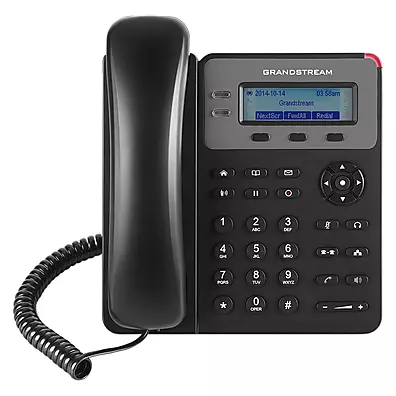


Telefone IP Grandstream GXP1610 - 2 Contas SIP, 2 Linhas, LCD 132x48


Desconto de 12% - Opção mais vantajosa
Pague apenas R$ 169,84
Economize R$ 23,16 no Pix

R$ 193,00 em 10x sem juros de R$ 19,30
R$ 175,63 em 1x com 9% de desconto

O que é o Telefone IP Grandstream GXP1610?
O Grandstream GXP1610 é um telefone VoIP para pequenas empresas e home offices, com 2 contas SIP, 2 linhas e LCD gráfico de 132x48 pixels. Foi projetado para escritórios e profissionais que precisam de comunicação confiável, com áudio nítido e operação simples no dia a dia.
Opera com viva-voz full-duplex e cancelamento de eco acústico avançado, conferência de 3 vias, agenda para até 1.000 contatos e histórico de até 200 chamadas. Conta com 2 portas Ethernet 10/100 Mbps em switch e suporte a EHS com headsets Plantronics, traduzindo cada recurso em produtividade real para o atendimento.
Equipamento novo, com garantia de 1 ano, suporte técnico especializado da Lojamundi e troca em 7 dias sem burocracia.
- 2 contas SIP independentes com até 2 chamadas simultâneas em tela
- 3 softkeys contextuais programáveis em XML para fluxos de atendimento
- Provisionamento em massa via TR-069 ou XML criptografado em AES 256 bits
Solução de telefonia IP para escritórios que buscam custo acessível, recursos corporativos e integração simples com centrais SIP.

Telefone IP Grandstream GXP1610 – 2 Contas SIP, 2 Linhas e LCD 132x48 para Pequenos Negócios
O Grandstream GXP1610 é um telefone VoIP de mesa para pequenas empresas, home offices e pontos de atendimento. Combina 2 contas SIP, 2 linhas, viva-voz full-duplex com cancelamento de eco e conferência de 3 vias, entregando recursos corporativos em um aparelho de operação direta.
Display Claro e Teclas Programáveis
O aparelho conta com LCD gráfico de 132x48 pixels e duas teclas de linha com LED bicolor, sinalizando rapidamente chamadas ativas, em espera e novas ligações. Os indicadores lu...
Garantia e Política de Troca
Físico e Ambiente
Recursos de Telefonia
Display e Teclas
Áudio e Codecs
Segurança
Contas SIP e Linhas
Conectividade
Protocolos e Padrões
Provisionamento e Atualização
Idiomas e Compatibilidade
Alimentação
Conteúdo da Embalagem
Certificações
Fabricante
Fiscal

Consulte todas as informações técnicas, instruções de uso para aproveitar ao máximo o seu Telefone IP Grandstream GXP1610 - 2 Contas SIP, 2 Linhas, LCD 132x48. Clique no botão e acesse o manual completo.
Perguntas Frequentes
Para configurar o telefone GXP1610 para uso com um servidor VOIP, siga os passos abaixo:
1. Certifique-se de que o telefone esteja ligado e conectado à Internet.
2. Pressione o botão MENU para acessar o menu do telefone.
3. Pressione o botão de seta para baixo para "Status" e pressione o botão MENU para verificar o endereço IP.
4. Digite o endereço IP do telefone em seu navegador do computador.
5. Faça login na interface web do telefone usando o nome de usuário administrador padrão e senha, que são "admin" e "admin", respectivamente.
6. Clique na guia "Config" e selecione "SIP" no menu suspenso.
7. Insira o endereço IP do servidor VOIP, o nome de usuário e a senha nos campos correspondentes.
8. Configure os ajustes SIP conforme necessário, como o servidor proxy SIP, o servidor proxy de saída e o porta SIP.
9. Salve as alterações e reinicie o telefone.
Alternativamente, também é possível configurar o telefone usando o menu do teclado:
1. Pressione o botão MENU e navegue usando as setas para cima e para baixo para selecionar "Config".
2. Nas opções de Configuração, selecione "SIP" e insira o endereço IP do servidor VOIP, o nome de usuário e a senha.
3. Configure os ajustes SIP conforme necessário e salve as alterações.
Nota: Os passos específicos podem variar dependendo do servidor VOIP e da versão do firmware do telefone. É recomendável consultar o manual do usuário do telefone e a documentação do servidor VOIP para mais informações detalhadas.
Para atualizar o firmware do GXP1610, siga os passos abaixo:
1. Certifique-se de que o seu telefone esteja ligado e conectado à Internet.
2. Pressione o botão MENU para acessar o menu do telefone.
3. Pressione o botão seta para baixo para "Status" e pressione o botão MENU para verificar a endereço IP.
4. Digite o endereço IP do telefone no navegador do seu PC.
5. Faça login com o nome de usuário e senha de administrador, que são "admin" por padrão.
6. Vá para o menu "Manutenção" e selecione "Atualização e Provisionamento".
7. Insira o endereço IP ou FQDN do servidor de atualização firmware.grandstream.com no campo "Caminho do servidor de Firmware".
8. Escolha o método de atualização, como TFTP ou HTTP/HTTPS.
9. Clique no botão "Salve e Aplicar" para salvar as alterações.
10. Reinicie o telefone para aplicar a atualização do firmware.
Alternativamente, você também pode atualizar o firmware usando o menu da tecla de teclado:
1. Pressione o botão MENU para acessar o menu do telefone.
2. Selecione "Config" e em seguida "Atualização".
3. Insira o caminho do servidor de firmware e selecione o método de atualização.
4. Pressione o botão "OK" para salvar as alterações.
5. Reinicie o telefone para aplicar a atualização do firmware.
Observação: Certifique-se de seguir as instruções com cuidado e não interrompa o processo de atualização, pois isso pode causar problemas no telefone.
Para configurar o GXP1610 para conferência de três partes, siga os passos abaixo:
1. Estabeleça ligações com duas partes respectivamente. Você pode fazer isso digitando os números e pressionando a tecla "SEND" para fazer as ligações.
2. Enquanto uma chamada estiver ativa, a outra chamada será colocado em espera com a tecla "LINE" piscando em verde. Você pode ver isso na tela do telefone.
3. Pressione a tecla CONF para iniciar a chamada de conferência.
4. Pressione a tecla "LINE" em espera que deseja adicionar à conferência. A conferência será estabelecida e você verá as três partes conectadas na tela do telefone.
5. Para adicionar a terceira parte à conferência, repita os passos 1-4. Você pode adicionar até três partes à conferência.
* Protocolos: SIP RFC3261, TCP/IP/UDP, RTP/RTCP, RTCP-XR, HTTP/HTTPS, FTP/FTPS, ARP/RARP, ICMP, DNS (registro A, SRV, NAPTR), DHCP, PPPoE, SSH, TFTP, NTP, STUN, SIMPLE, LLDP-MED, LDAP, TR-069, 802.1x, TLS, SRTP
* Rede: Duas portas 10/100 Mbps switchadas
* Exibição Gráfica: Tela LCD de 132x48
Para resolver problemas de conexão de rede no GXP1610, siga os seguintes passos:
1. Verifique as conexões físicas: Certifique-se de que o cabo Ethernet está conectado de forma segura à porta LAN do telefone e o outro extremo à hub/switch ou roteador. Verifique se o adaptador de energia está conectado corretamente ao telefone e a uma tomada de força funcionante.
2. Reinicie o telefone: Às vezes, uma reinicialização simples pode resolver problemas de conectividade. Desconecte o adaptador de força do telefone, aguarde 10-15 segundos e então conecte-o novamente.
3. Verifique as configurações de rede: Certifique-se de que a endereço IP, a máscara de subrede, a porta de saída e as configurações DNS estão configuradas corretamente. Você pode acessar a interface web do telefone digitando o endereço IP em um navegador de internet. Daí, navegue pelas configurações de rede e verifique se as informações estão acertadas.
4. Verifique a configuração do roteador: Verifique se a configuração do roteador está configurada para permitir que o GXP1610 se conecte à rede. Verifique se os ajustes DHCP estão ativados e se o GXP1610 está atribuído a um endereço IP.
5. Verifique atualizações do firmware: Certifique-se de que o firmware do telefone está atualizado. Atualizações de firmware podem resolver problemas de conectividade. Você pode verificar atualizações acessando a interface web do telefone e navegando para a seção de atualização do firmware.
6. Verifique a congestão da rede: Se a rede estiver congestionada, isso pode causar problemas de conectividade. Verifique com o administrador da rede se há problemas na rede.
Para ativar o keep alive no GXP1610, siga os seguintes passos:
1. Acesse a interface web do telefone digitando a endereço IP do telefone em um navegador da web. O nome de usuário e senha do administrador padrão são "admin" e "admin" respectivamente.
2. Navegue até a seção "Configurações Avançadas".
3. Desça até a seção "SIP" e clique na guia "SIP".
4. Na guia "SIP", desça até a seção "Keep Alive".
5. Selecione a opção "Ativar OPTIONS Keep Alive".
6. Defina o intervalo de "OPTIONS Keep Alive" para a frequência desejada em segundos. Este é o intervalo em que o telefone enviará uma mensagem de keep alive para o servidor.
7. Defina o "OPTIONS Keep Alive Max Lost" para o número máximo de pacotes perdidos antes que o telefone atualize sua inscrição.
8. Clique em "Salvar" para salvar as alterações.
Alternativamente, você também pode ativar o keep alive usando o menu do teclado do telefone:
1. Pressione o botão "Menu" para acessar o menu do telefone.
2. Navegue até a seção "Configurações Avançadas".
3. Desça até a seção "SIP" e selecione "SIP".
4. Desça até a seção "Keep Alive" e selecione "Ativar OPTIONS Keep Alive".
5. Defina o "OPTIONS Keep Alive Interval" para a frequência desejada em segundos.
6. Defina o "OPTIONS Keep Alive Max Lost" para o número máximo de pacotes perdidos antes que o telefone atualize sua inscrição.
7. Pressione "OK" para salvar as alterações.
Ao ativar o keep alive, o GXP1610 enviará mensagens de keep alive periódicas para o servidor para manter sua inscrição e evitar que pare de receber chamadas.
O GXP1610 suporta 2 contas SIP independentes e 2 teclas de linha com LED bicolor, permitindo gerenciar até duas chamadas simultâneas na tela.
Não. O GXP1610 possui 2 portas Ethernet 10/100 Mbps em switch, porém sem PoE integrado. O modelo com PoE da mesma família é o GXP1615. A alimentação do GXP1610 é feita pela fonte universal de 5VDC 600mA que acompanha o produto.
O telefone suporta os codecs G.711µ/a, G.722 (banda larga), G.723.1, G.726-32, G.729 A/B e iLBC. O DTMF é tratado in-band e out-of-band, com suporte a RFC2833 e SIP INFO.
Sim. O GXP1610 realiza conferência de 3 vias, incluindo o próprio aparelho como host. Há também o modo Easy Conference, em que a segunda chamada é estabelecida na mesma conta SIP e a conferência é iniciada com a tecla CONF.
Sim. O GXP1610 possui entrada RJ9 compatível com a tecnologia EHS (Electronic Hook-Switch) para headsets Plantronics. Para ativar, basta ligar o headset à porta RJ9 e selecionar o modo "Plantronics EHS" no Web GUI em Settings → Audio Control → Headset Type.
A agenda do GXP1610 comporta até 1.000 contatos e o histórico de chamadas armazena até 200 registros. A importação pode ser feita por arquivo XML ou via LDAP.
Sim. O telefone é totalmente compatível com as centrais Grandstream UCM6xxx, com Zero-Config para provisionamento automático e gravação de chamadas com um toque, usando os softkeys RecOn / RecOff exibidos durante a ligação ativa.
O aparelho conta com controle de acesso em dois níveis (usuário e administrador), autenticação MD5/MD5-sess, arquivo de configuração criptografado em AES 256 bits, TLS, SRTP, HTTPS e controle de acesso à mídia via 802.1x.
O provisionamento em massa pode ser feito por TR-069 ou por arquivo de configuração XML criptografado em AES. As atualizações de firmware suportam os protocolos TFTP, HTTP, HTTPS, FTP e FTPS, facilitando a implantação em ambientes com várias mesas.
Sim. O GXP1610 suporta Direct IP Call, permitindo conversas entre dois telefones sem um proxy SIP, desde que ambos tenham IP público, estejam na mesma LAN/VPN ou conectados por roteador com encaminhamento de portas. Há também o modo Quick IP Call, que disca por meio dos últimos dígitos do IP usando o prefixo "#".
A interface multilíngue inclui português, espanhol, inglês, francês, italiano, alemão, russo, croata, chinês simplificado e tradicional, coreano, japonês, entre outros.
O telefone mede 209 x 184,5 x 76,2 mm com monofone e pesa 0,74 kg (1,1 kg na embalagem). A base permite 2 ângulos de posicionamento e também há furação para fixação em parede.
O que dizem quem já comprou
Opiniões reais de clientes sobre o Telefone IP Grandstream GXP1610 - 2 Contas SIP, 2 Linhas, LCD 132x48
Aprovado por nossos clientes
Avalie este produto
Sua avaliação é muito importante para nós e ajuda outros clientes.
Por que comprar na LojaMundi?

Ainda tem dúvidas? Então, vamos falar mais um pouco sobre a gente!
A LojaMundi preza a qualidade, honestidade e o profissionalismo, busca sempre a satisfação do seu cliente. Trabalha há mais de 15 anos com Redes, Telefonia IP e Sistemas Embarcados. Além disso, possuímos uma equipe de profissionais altamente engajados e qualificados para o seu melhor atendimento.



