divisor

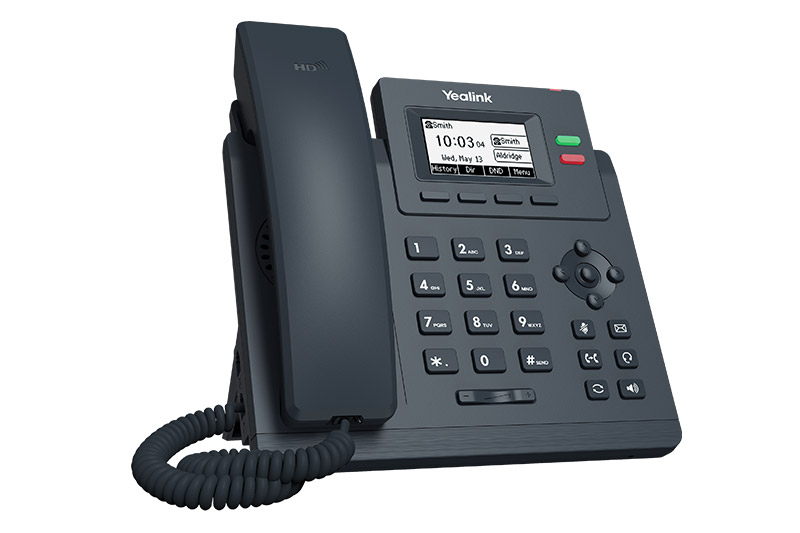
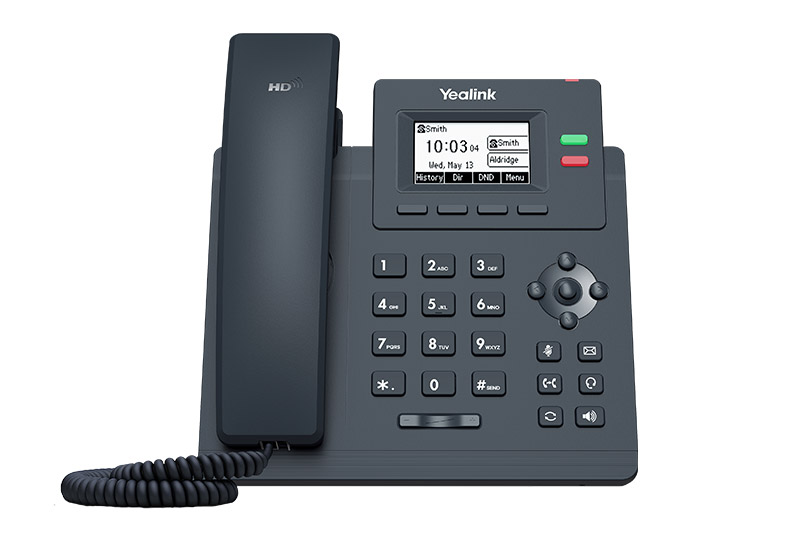
Manual Telefone IP Yealink T31P - 2 Linhas SIP, Áudio HD e PoE para Escritório

Yealink T31P - Guia do Usuário

Guia de Início Rápido e Funcionalidades

Funcionalidades de Chamada
Realize, atenda, coloque em espera, transfira e gerencie chamadas com facilidade.
Diretório e Histórico
Armazene até 1000 contatos no diretório local e acesse o histórico de chamadas.
Teclas de Linha e Soft Keys
Acesse linhas, recursos e funções contextuais através das teclas de linha e soft keys.
Conferência Local
Inicie chamadas de conferência com até cinco participantes diretamente do seu telefone.
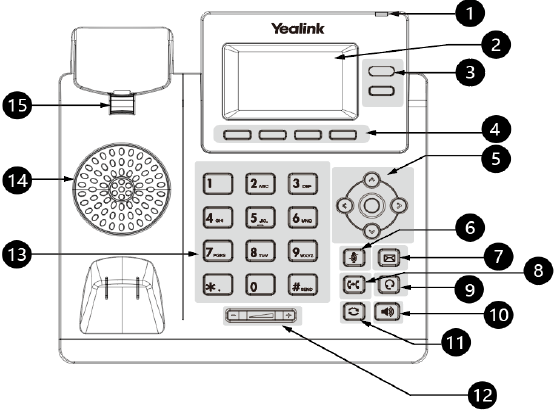
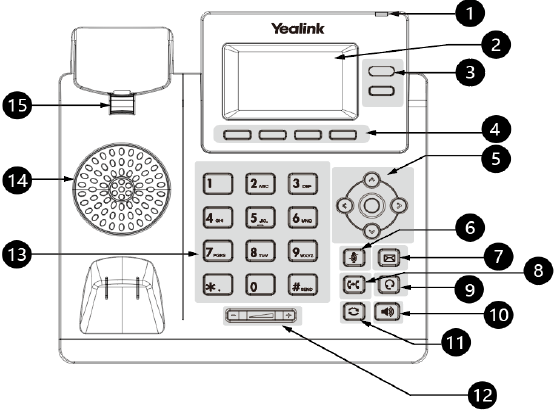
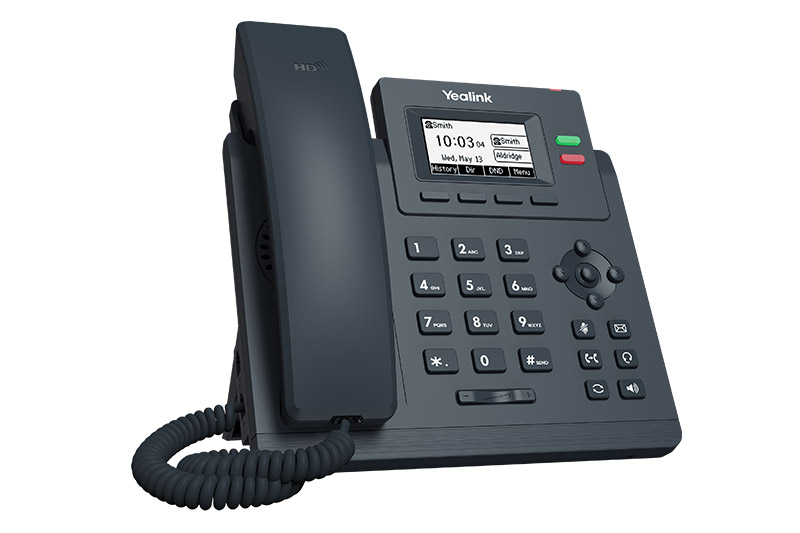
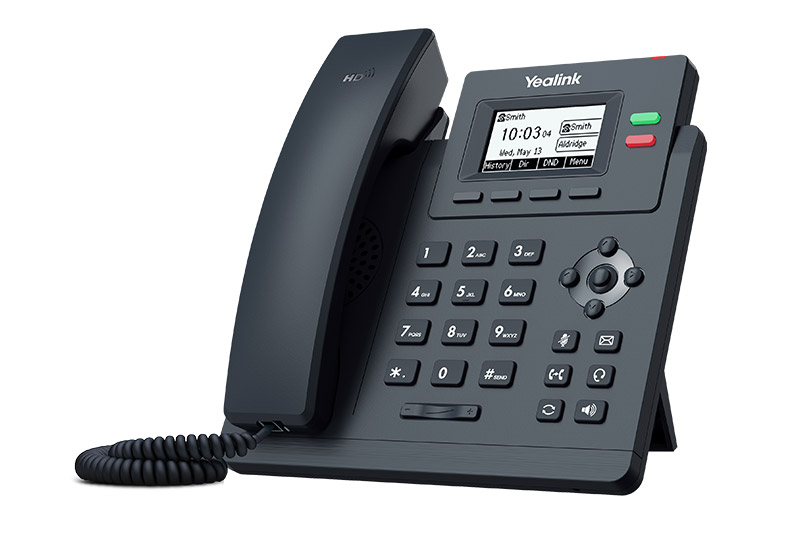
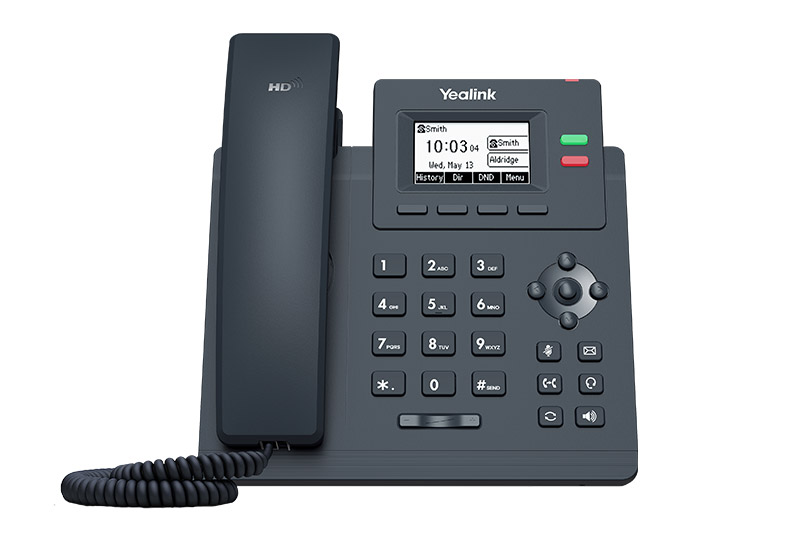
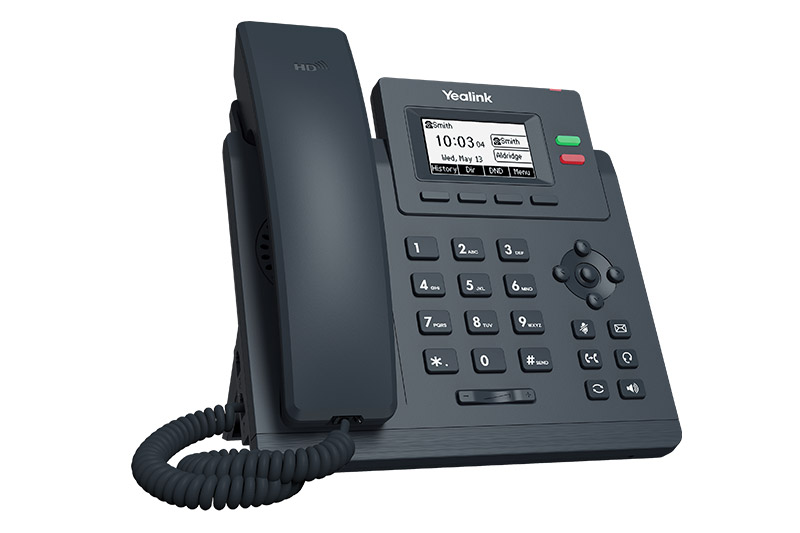
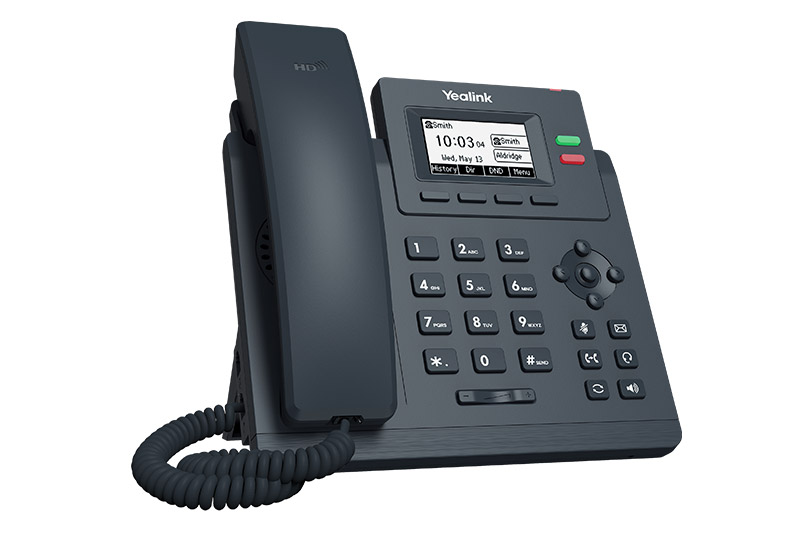
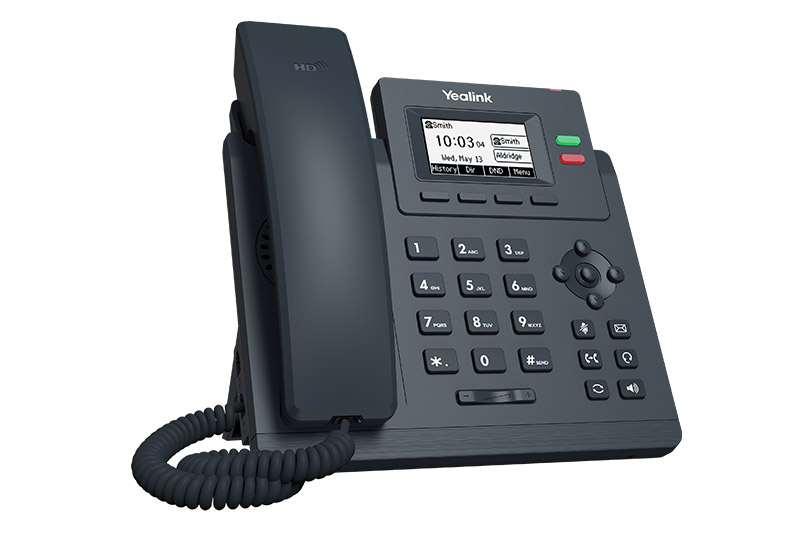
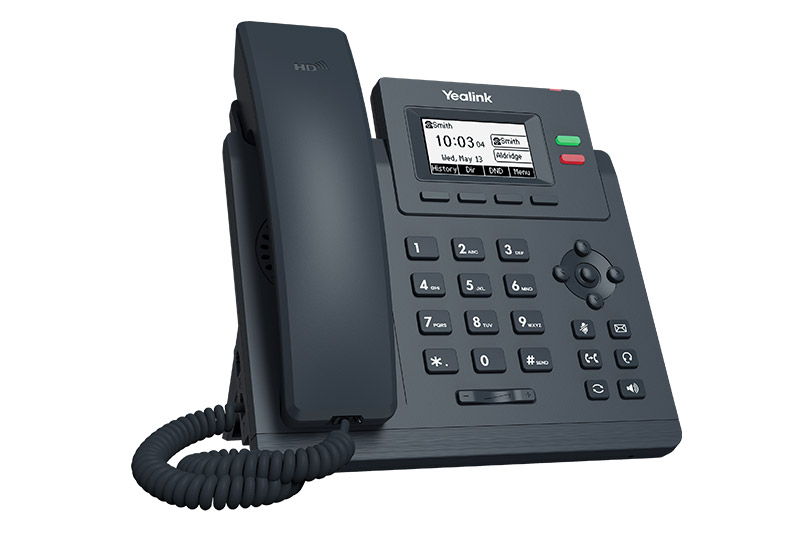
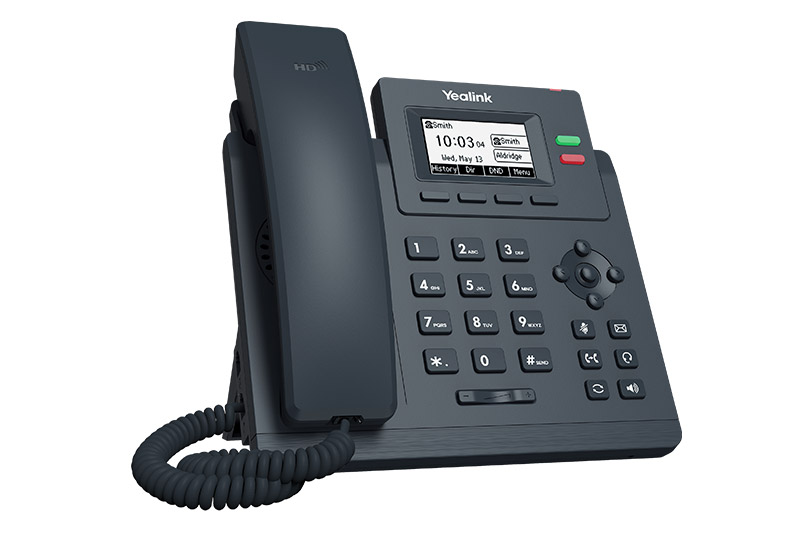
Visão Geral do Hardware do Yealink T31P

↑ Voltar ao índice

Visão Geral do Hardware

1
LED Indicador de Energia
Indica o status da chamada, status de mensagens e o status do sistema do telefone.
2
Teclas de Linha
Acessa suas linhas telefônicas e recursos.
3
Soft Keys
Acessam a função exibida na tela acima delas, que muda dependendo da ação atual.
4
Teclas de Navegação
Navegam por informações ou opções exibidas na tela.
5
Teclas de Função
Inclui teclas para Transferir, Mudo e Headset.
Diagrama do hardware do telefone Yealink T31P

↑ Voltar ao índice

Realizar e Atender Chamadas

1
Realizando uma Chamada
Retire o fone do gancho ou pressione a tecla de viva-voz/headset, digite um número e selecione Enviar.
2
Rediscar um Número
Pressione a tecla REDIAL para ver uma lista de chamadas realizadas. Pressione duas vezes para ligar para o último número discado.
3
Atendendo uma Chamada
Retire o fone do gancho, pressione a tecla de viva-voz, a tecla de headset ou a soft key Atender.
4
Atender com uma Chamada Ativa
Se uma nova chamada chegar durante uma ligação ativa, selecione Atender. A chamada atual será colocada em espera.
5
Encerrando Chamadas
Para encerrar, pressione a tecla Cancelar, a soft key Encerrar Chamada ou recoloque o fone no gancho.
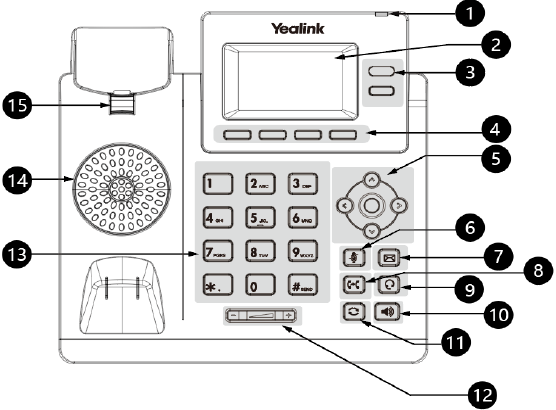
Teclado do Yealink T31P

↑ Voltar ao índice

Mudo e Chamada em Espera

1
Ativar/Desativar Mudo
Durante uma chamada, pressione a tecla MUTE para desativar o microfone. Pressione novamente para reativá-lo.
2
Silenciar uma Chamada Tocando
Para parar o toque de uma chamada recebida sem rejeitá-la, pressione a soft key Silenciar.
3
Atendimento Automático
Para habilitar, acesse Menu > Funções > Atendimento Automático, selecione a linha desejada e ative o status.
4
Desabilitar Chamada em Espera
Para desativar, acesse Menu > Funções > Chamada em Espera e selecione Desabilitado.
Mudo e Chamada em Espera

↑ Voltar ao índice

Espera (Hold) e Retomada

1
Colocar uma Chamada em Espera
Durante uma chamada ativa, pressione a soft key Espera para colocar a chamada em espera.
2
Retomar uma Chamada em Espera
Para retomar uma chamada em espera, pressione a soft key Retomar. Se houver várias chamadas em espera, selecione a desejada primeiro.
3
Alternar entre Chamadas
Quando você tem uma chamada ativa e outra em espera, pode pressionar a soft key Alternar para alternar entre elas.
Espera (Hold) e Retomada

↑ Voltar ao índice

Conferência Local

1
Iniciando uma Conferência Local
Ligue para o primeiro participante. Pressione Conferência, disque para o segundo participante e, quando ele atender, pressione Conferência novamente para unir todos na chamada.
2
Unindo Duas Chamadas em Conferência
Se você tiver uma chamada ativa e outra em espera, selecione a chamada ativa e pressione Conferência para uni-las.
3
Gerenciando Participantes
Durante a conferência, pressione Gerenciar para silenciar (Mudo Remoto) ou remover (Remover) participantes.
4
Encerrando a Conferência
Para terminar a conferência para todos, pressione a soft key Encerrar Chamada.
Conferência Local

↑ Voltar ao índice

Gerenciamento do Diretório

1
Adicionar Contatos
Acesse Menu > Diretório > Diretório Local, escolha um grupo e selecione Adicionar.
2
Editar Contatos
No diretório, destaque o contato desejado, selecione Opção > Detalhe e edite as informações.
3
Excluir um Contato
Destaque o contato, selecione Opção > Excluir e confirme.
4
Pesquisar Contatos
No diretório, selecione Pesquisar e digite o nome ou número.
5
Adicionar à Blacklist
Destaque um contato, selecione Opção > Adicionar à Blacklist para bloquear chamadas futuras.
Gerenciamento do Diretório

↑ Voltar ao índice

Histórico de Chamadas

1
Visualizar Registros do Histórico
Pressione a soft key Histórico ou acesse Menu > Histórico para ver todas as chamadas.
2
Ícones do Histórico
Os ícones indicam chamadas Recebidas, Perdidas, Realizadas e Encaminhadas.
3
Salvar um Registro no Diretório
No histórico, destaque um registro, selecione Opção > Adicionar aos Contatos e salve.
4
Excluir Registros do Histórico
Destaque um registro e selecione Opção > Excluir, ou Excluir Tudo para limpar a lista.
Histórico de Chamadas

↑ Voltar ao índice

Encaminhamento de Chamadas

1
Tipos de Encaminhamento
Existem três tipos: Sempre, Se Ocupado e Se Não Atender.
2
Ativar Encaminhamento
Acesse Menu > Funções > Encaminhar Chamada, escolha o tipo, ative e insira o número de destino.
3
Desativar Encaminhamento
No mesmo menu, selecione o tipo de encaminhamento e mude o status para Desabilitado.
4
Encaminhar Manualmente uma Chamada
Quando o telefone estiver tocando, pressione a soft key Encaminhar, digite o número e confirme.
Encaminhamento de Chamadas

↑ Voltar ao índice

Discagem Rápida (Speed Dial)

1
Acessar o Menu Dsskey
Para configurar, navegue até Menu > Funções > Dsskey.
2
Selecionar a Tecla
Escolha uma das teclas de linha disponíveis para configurar.
3
Definir Tipo e Valor
No campo Tipo, selecione Discagem Rápida. No campo Valor, insira o número de telefone desejado.
4
Utilizar a Tecla
Com o telefone inativo, pressione a tecla de linha configurada para discar rapidamente para o número associado.
Discagem Rápida (Speed Dial)

↑ Voltar ao índice

Data e Hora

1
Configurar Manualmente
Acesse Menu > Configurações > Configurações Básicas > Data e Hora para ajustar manualmente.
2
Alterar Formato de Data e Hora
No mesmo menu, você pode alterar o Formato da Data e o Formato da Hora (12h ou 24h).
3
Alterar Idioma
Para mudar o idioma, acesse Menu > Configurações > Configurações Básicas > Idioma e selecione o desejado.
Data e Hora

↑ Voltar ao índice

Configurações de Áudio

1
Ajustar o Volume
Pressione a tecla de Volume durante uma chamada para ajustar o áudio do fone, headset ou viva-voz.
2
Definir Toque para o Telefone
Acesse Menu > Config. > Básicas > Som > Toques, selecione Comum e escolha o toque.
3
Definir Toque para uma Conta
No mesmo menu, selecione uma conta específica para atribuir um toque diferente para ela.
4
Desabilitar Tom das Teclas
Acesse Menu > Config. > Básicas > Som > Tom da Tecla e selecione Desabilitado.
Configurações de Áudio

↑ Voltar ao índice

Bloqueio do Telefone

1
Configurar o Bloqueio
Acesse Menu > Config. > Básicas > Bloqueio do Telefone e escolha o tipo de bloqueio.
2
Bloquear o Telefone Manualmente
Com o telefone inativo, pressione e segure a tecla # para bloquear o teclado.
3
Desbloquear o Telefone
Pressione a soft key Desbloquear e insira o PIN para usar o telefone.
4
Alterar o PIN de Desbloqueio
No menu de bloqueio, insira o PIN antigo e, em seguida, o novo PIN duas vezes para confirmar a alteração.
Bloqueio do Telefone

↑ Voltar ao índice

Transferência de Chamadas

1
Transferência Cega (Blind)
Durante uma chamada, pressione TRAN, digite o número de destino e pressione B Transfer para transferir diretamente sem consultar.
2
Transferência Semi-Atendida/Atendida
Pressione TRAN, disque para o destino e pressione Enviar. Após falar com o destinatário, pressione Transferir novamente para completar.
3
Modos de Transferência
Use a transferência Cega para transferir imediatamente, ou Atendida para falar com o destinatário antes.
Transferência de Chamadas

↑ Voltar ao índice

Não Perturbe (DND)

1
Ativar DND para Todas as Linhas
Com o telefone inativo, pressione a soft key DND para ativar ou desativar o modo Não Perturbe para todas as linhas.
2
Ativar DND para uma Linha Específica
Acesse Menu > Funções > DND, selecione a linha desejada e ative a função.
3
Desativar DND
Para desativar, acesse o menu DND, desative a opção e salve. O ícone DND desaparecerá da tela.
Não Perturbe (DND)

↑ Voltar ao índice

Acesso VIP Gratuito

Faça parte do Grupo VIP da Lojamundi no WhatsApp

Junte-se a profissionais e empresas que já recebem ofertas exclusivas, cupons secretos e promoções em primeira mão de equipamentos de telefonia, rede e segurança.

Descontos Exclusivos

Preços especiais e condições de pagamento liberadas apenas para membros do grupo.

Ofertas Relâmpago

Acesso antecipado a queimas de estoque, lançamentos e promoções com tempo limitado.

Conteúdo Selecionado

Sem spam. O grupo é silencioso e focado em enviar apenas oportunidades valiosas ao seu negócio.

🔒 Seus dados estão seguros e você pode sair a qualquer momento.

Divisor Triangular
POR QUE A LOJAMUNDI É CONFIÁVEL?
selo de verificação reclame aqui da lojamundiselo google site seguroselo reclame aqui com link de acessoselo https seguroselo let's encrypt

ENTRE EM CONTATO COM A LOJAMUNDI.
Fanvil X1S — telefone IP custo-benefício