divisor

Manual Adaptador ATA Grandstream HT802 – 2 Portas FXS com 2 Perfis SIP, T.38 Fax e Conferência 3 Vias

Grandstream HT802 - Guia de Administração

Adaptador de Telefone Analógico (ATA) com 2 Portas FXS

2 Portas FXS e 2 Contas SIP
Conecte até dois telefones ou faxes analógicos a um sistema VoIP.
Conferência de 3 Vias
Realize conferências de áudio com até três participantes por porta.
Segurança Avançada
Criptografia TLS e SRTP para proteger chamadas e contas.
Provisionamento Automatizado
Suporte a arquivos de configuração XML para implantação em massa.
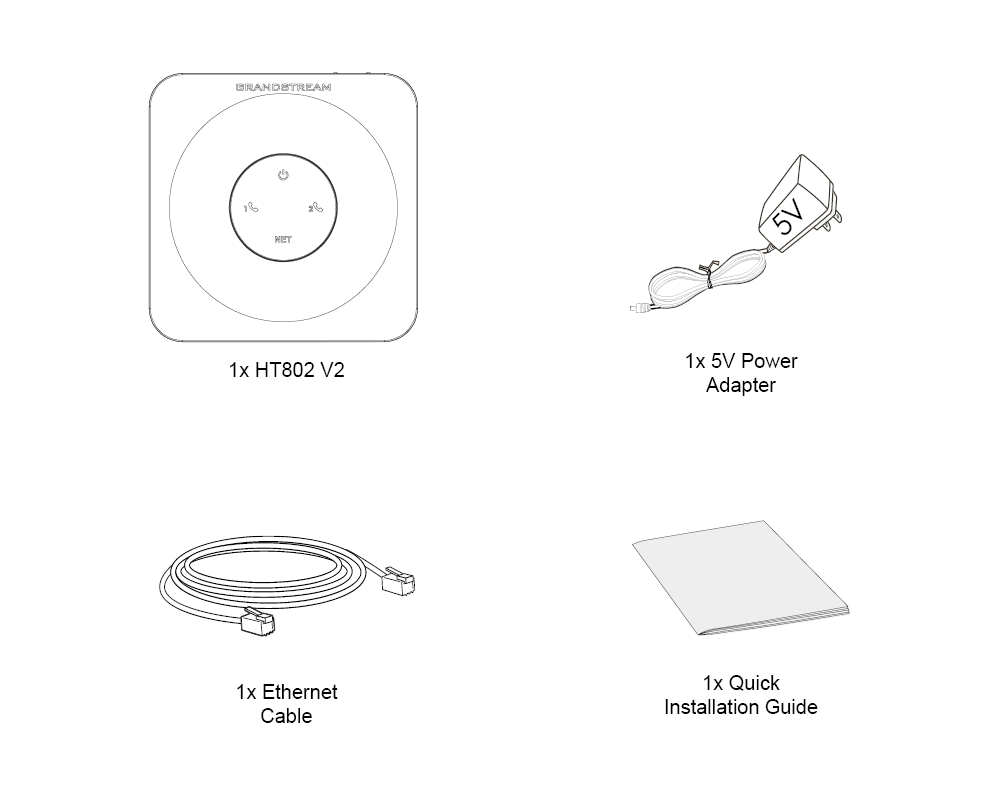
Conteúdo da Embalagem do Grandstream HT802

↑ Voltar ao índice

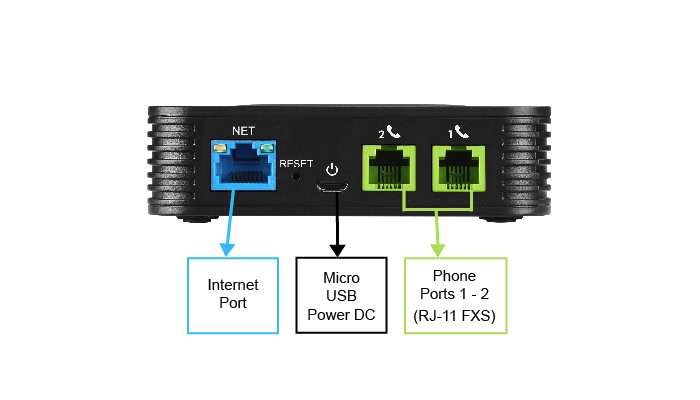
Conteúdo da Embalagem e Portas

1
Conteúdo da Embalagem
A embalagem do HT802 inclui: o ATA HT802, um adaptador de energia, um cabo de rede e o Guia de Instalação Rápida.
2
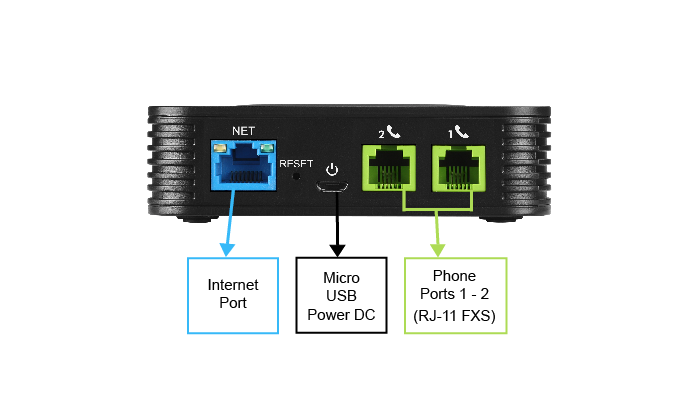
Porta de Alimentação
Conector para o adaptador de energia de 5V DC.
3
Porta de Rede (NET)
Porta Ethernet 10/100 Mbps para conectar à sua rede (roteador, modem, etc.).
4
Portas de Telefone (PHONE 1/2)
Duas portas RJ11 para conectar telefones ou faxes analógicos.
5
Botão de Reset
Orifício para restaurar as configurações de fábrica do dispositivo.
Portas do adaptador Grandstream HT802

↑ Voltar ao índice

Conexão e Padrão dos LEDs

1
Conecte o Telefone
PHONE 1 ou PHONE 2 e conecte a outra ponta a um telefone analógico.
2
Conecte a Rede
Conecte o cabo de rede na porta NET do HT802 e a outra ponta em um roteador ou modem.
3
Conecte a Energia
Conecte o adaptador de energia no HT802 e em uma tomada. Os LEDs de Energia, Rede e Telefone acenderão de forma sólida quando o dispositivo estiver pronto.
4
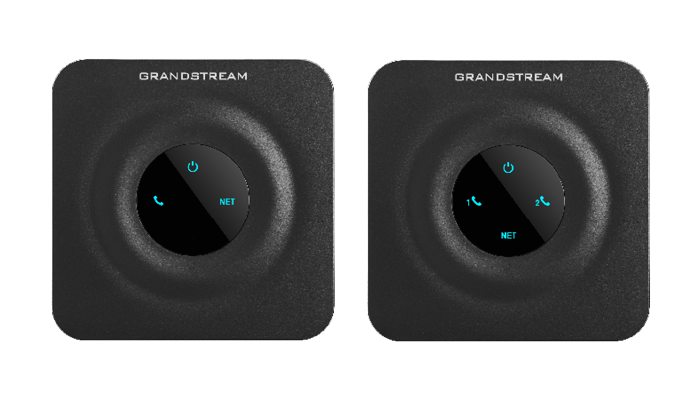
Status dos LEDs
Energia: Azul sólido indica ligado. Rede: Azul sólido indica conexão de rede ativa. Telefone 1/2: Azul sólido indica que a conta SIP está registrada. Piscando indica atividade na linha.
LEDs de status do HT802

↑ Voltar ao índice

Obtendo o Endereço IP via IVR

1
Acesse o Menu de Voz (IVR)
Usando um telefone analógico conectado a uma das portas do HT802, disque *** (três vezes a tecla asterisco).
2
Aguarde a Mensagem
Você ouvirá a mensagem "Enter the menu option" (Digite a opção do menu).
3
Solicite o Endereço IP
Pressione 02. O endereço IP atual do dispositivo será anunciado por voz.
4
Dicas do IVR
Use * para ir para a próxima opção, # para voltar ao menu principal e 9 para confirmar uma opção.
Obtendo o Endereço IP via IVR

↑ Voltar ao índice

Acesso à Interface Web

1
Conecte o Computador
Certifique-se de que seu computador está conectado à mesma rede (mesmo roteador ou switch) que o HT802.
2
Obtenha o Endereço IP
Use o menu de voz (IVR) discando *** e depois 02 no telefone conectado para descobrir o IP do HT802.
3
Acesse via Navegador
Abra um navegador web (Chrome, Firefox, etc.) e digite o endereço IP do HT802 na barra de endereços.
4
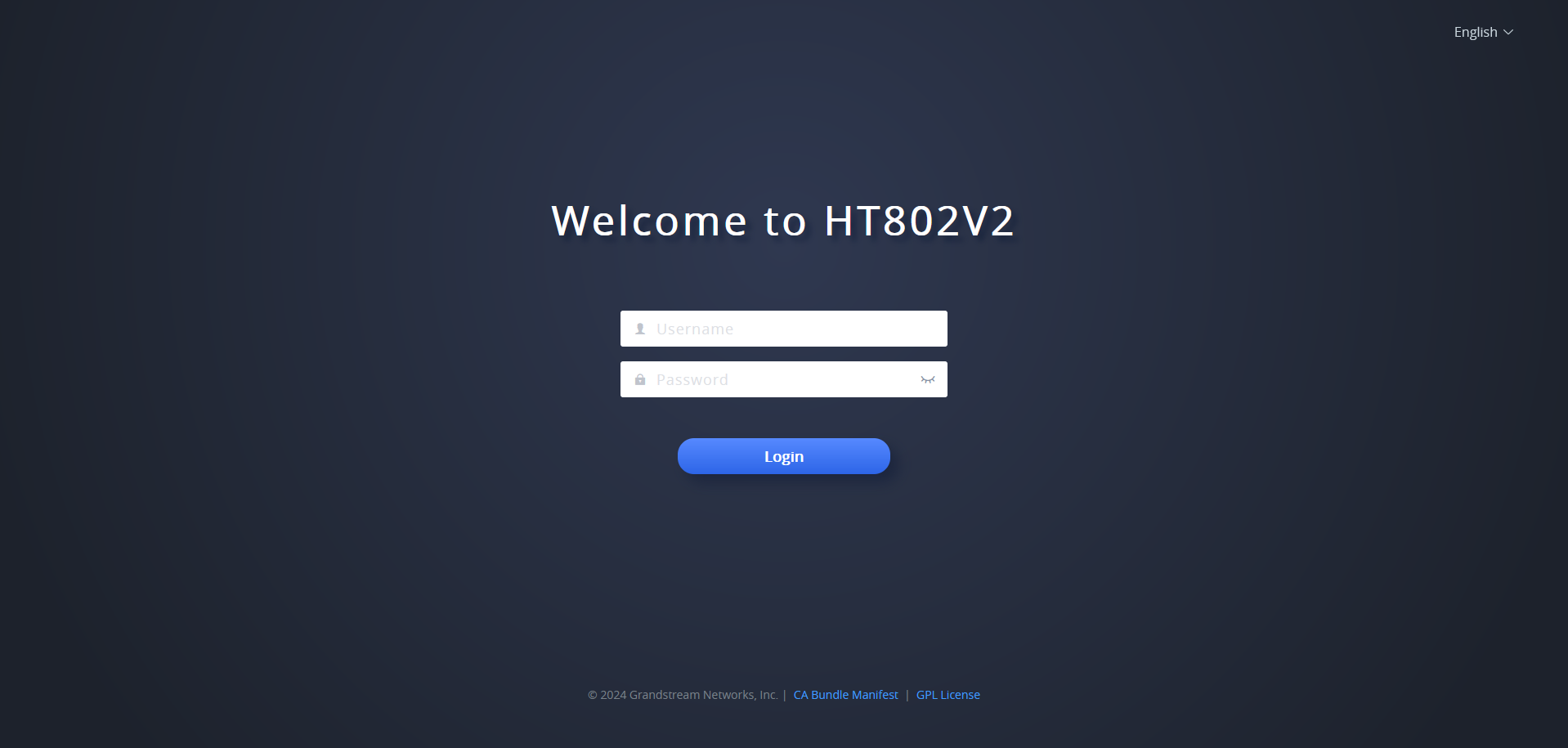
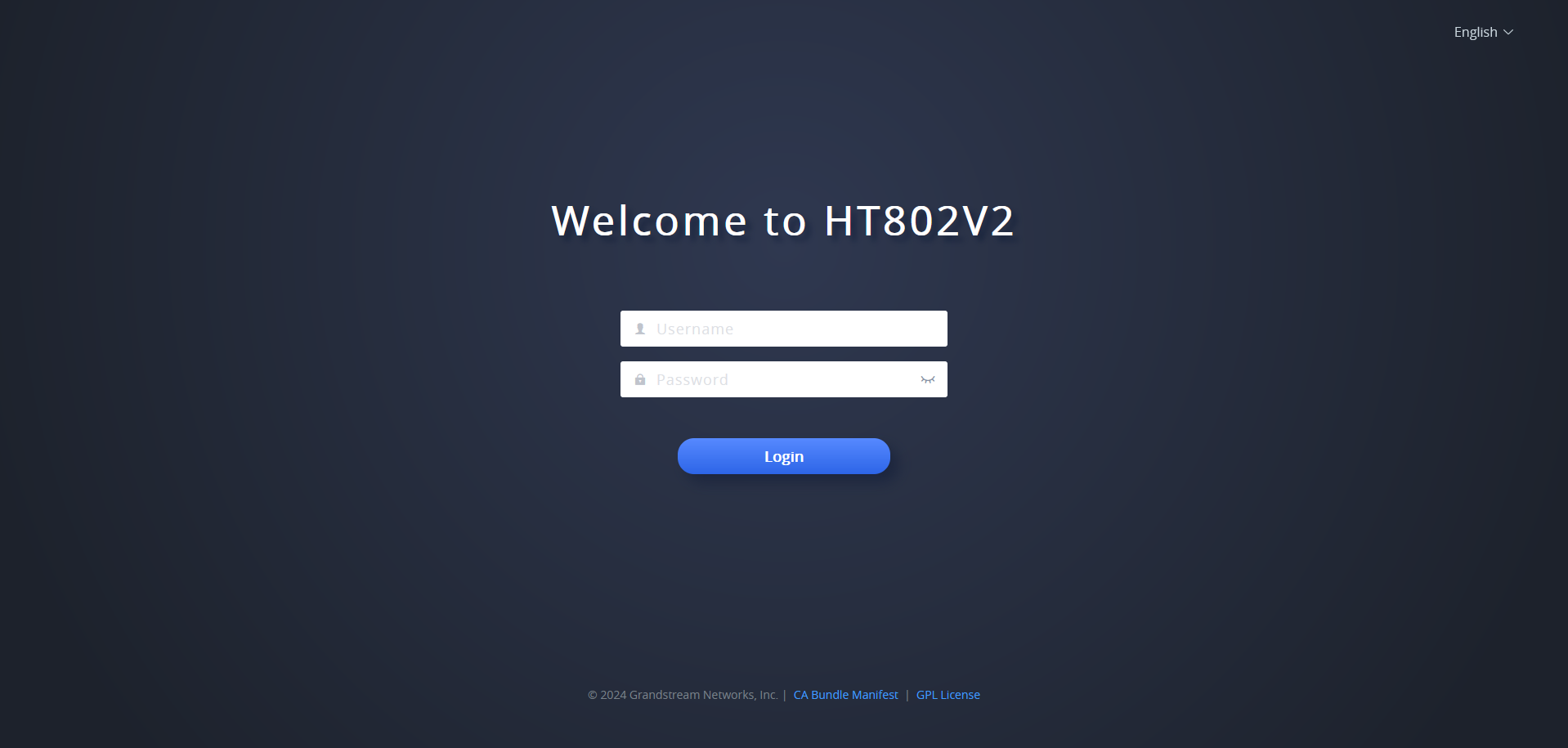
Faça o Login
O nome de usuário é admin. A senha padrão de administrador está impressa na etiqueta na parte de trás do dispositivo.
Página de login da interface web do HT802

↑ Voltar ao índice

Alterando Senha e Porta de Acesso

1
Acesse as Configurações de Segurança
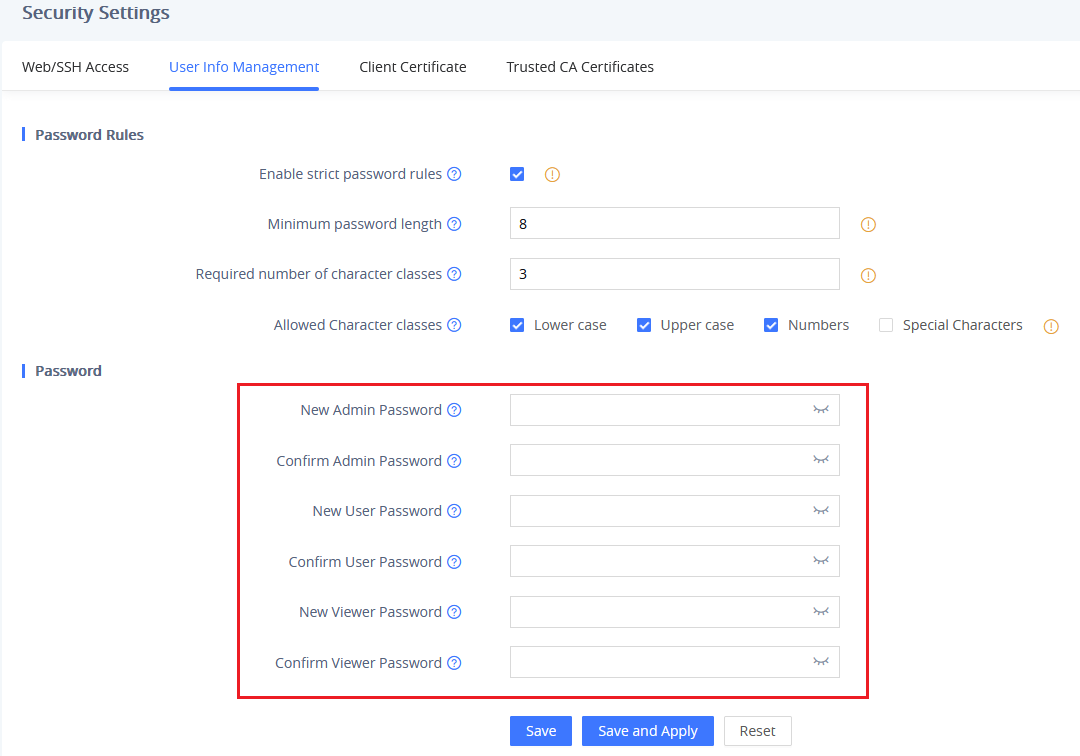
Após o login, navegue para System Settings → Security Settings → User Info Management.
2
Altere a Senha de Administrador
Digite a nova senha no campo Password e confirme. A senha deve ter entre 8-20 caracteres, com pelo menos um número, uma letra maiúscula e uma minúscula.
3
Altere a Porta de Acesso Web
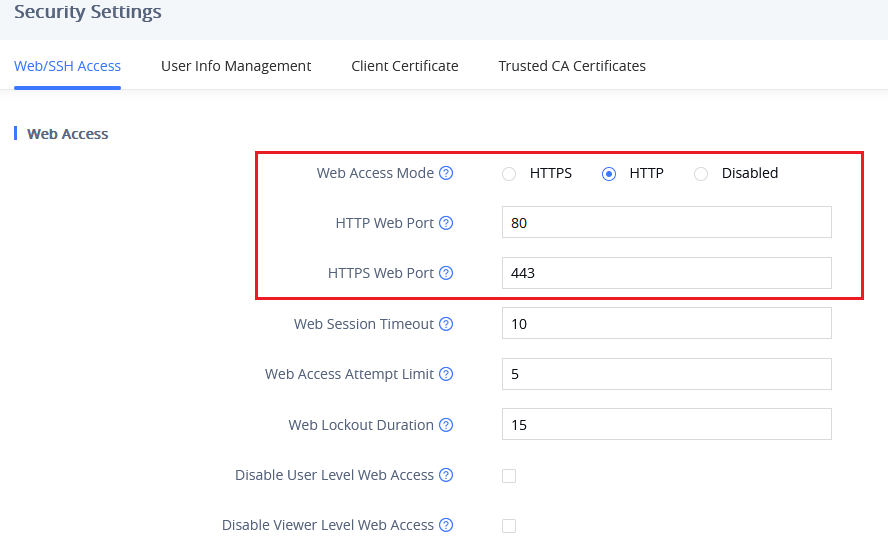
Navegue para System Settings → Security Settings → Web/SSH Access.
4
Defina a Nova Porta
Escolha o modo de acesso (HTTP ou HTTPS) e defina um novo número de porta no campo correspondente. O intervalo válido é de 1 a 65535.
5
Salve e Aplique
Clique no botão Save and Apply na parte inferior da página para que as alterações entrem em vigor.
Tela de alteração de senha do administrador

↑ Voltar ao índice

Registro de Conta SIP (Porta FXS)

1
Acesse a Página da Porta FXS
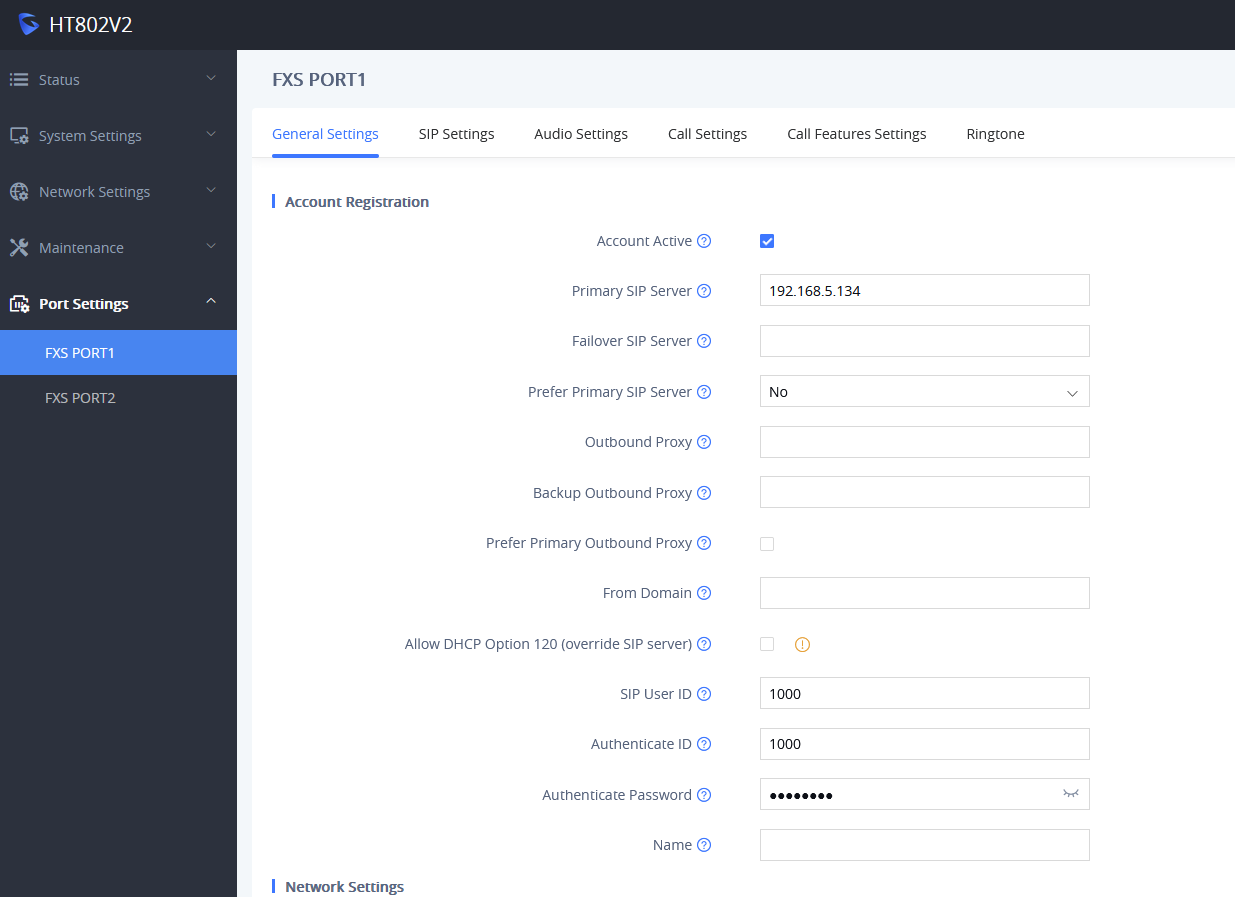
Na interface web, navegue até a página FXS PORT para configurar a porta desejada (FXS Port 1 ou 2).
2
Ative a Conta
Marque a opção Account Active como Yes.
3
Servidor SIP Primário
Insira o endereço IP ou FQDN do seu servidor SIP no campo Primary SIP Server.
4
Credenciais do Usuário
Preencha os campos SIP User ID, Authenticate ID e Authenticate Password com as informações fornecidas pelo seu provedor VoIP.
5
Aplique as Configurações
Clique em Apply na parte inferior da página para salvar e registrar a conta.
Configuração de registro de conta SIP na página da porta FXS

↑ Voltar ao índice

Verificando o Status do Registro

1
Acesse a Página de Status
Na interface web, clique na aba Status no menu superior.
2
Verifique o Status da Porta
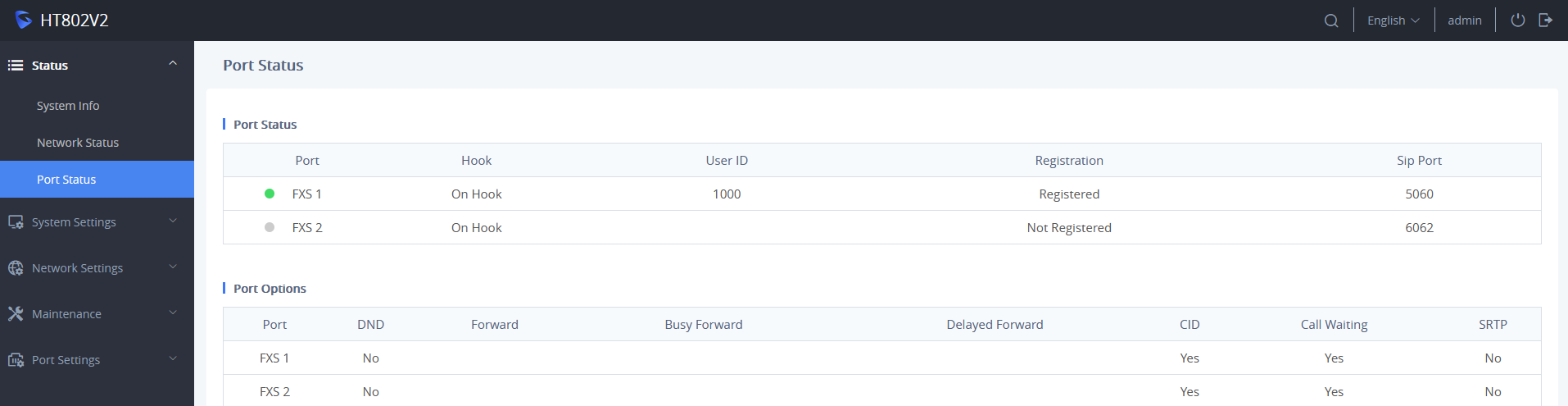
Na seção Port Status, localize a porta que você configurou (Port 1 ou Port 2).
3
Confirme o Registro
A coluna Registration deve exibir o status Registered. Se mostrar Not Registered, verifique as credenciais SIP e as configurações de rede.
4
Pronto para Uso
Uma vez que o status seja Registered, o telefone analógico conectado àquela porta está pronto para fazer e receber chamadas.
Página de status mostrando a porta FXS registrada com sucesso

↑ Voltar ao índice

Configurações de Rede

1
Acesse as Configurações de Rede
Na interface web, navegue para Network Settings → Ethernet Settings.
2
Modo DHCP (Padrão)
Por padrão, o HT802 está configurado para obter um endereço IP automaticamente do seu roteador (DHCP). Esta é a opção recomendada para a maioria dos usuários.
3
Modo IP Estático
Para atribuir um IP fixo, selecione STATIC IP e preencha manualmente os campos: Endereço IP, Máscara de Sub-rede, Gateway e Servidor DNS.
4
Modo PPPoE
Se sua conexão de internet requer autenticação PPPoE, selecione esta opção e insira o nome de usuário e senha fornecidos pelo seu provedor.
Tela de configuração de acesso web e porta de rede

↑ Voltar ao índice

Upgrade de Firmware

1
Acesse a Página de Upgrade
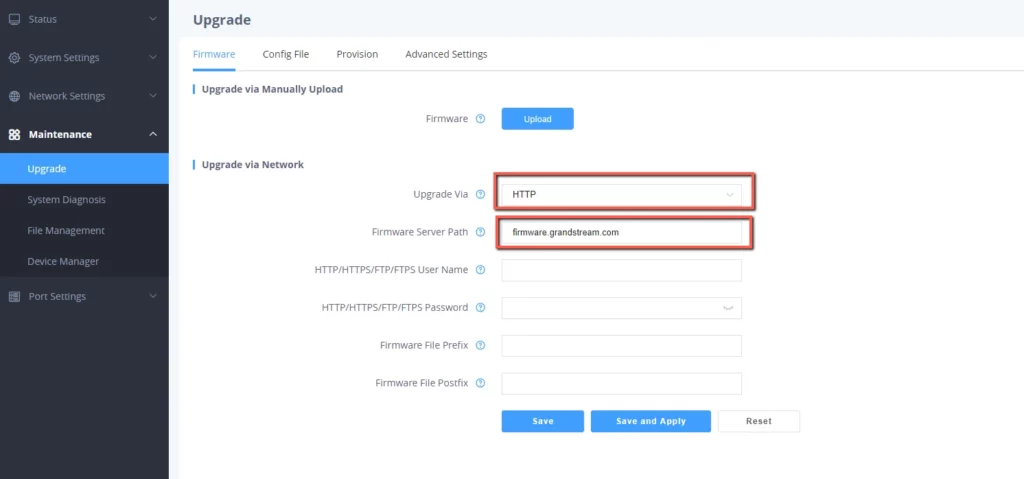
Na interface web, navegue para Maintenance → Upgrade → Firmware.
2
Configure o Servidor de Firmware
No campo Firmware Server Path, insira o endereço do servidor de firmware (ex: firmware.grandstream.com).
3
Escolha o Método de Upgrade
Selecione o protocolo para o upgrade: TFTP, HTTP ou HTTPS. HTTPS é o mais seguro.
4
Salve, Aplique e Reinicie
Clique em Save and Apply e depois reinicie o dispositivo para que ele baixe e instale o novo firmware.
5
Upgrade via Arquivo Local
Alternativamente, você pode baixar o arquivo de firmware para seu computador, clicar em Upload na mesma página e selecionar o arquivo para iniciar o upgrade localmente.
Página de upgrade de firmware do HT802

↑ Voltar ao índice

Provisionamento Automático

1
Conceito de Provisionamento
O HT802 pode ser configurado automaticamente por um servidor central, ideal para implantações em massa.
2
Configuração do Servidor
Na página de Upgrade, defina o Config Server Path com o endereço do seu servidor de provisionamento (TFTP, HTTP/HTTPS, FTP/FTPS).
3
Download do Arquivo de Configuração
Ao iniciar, o dispositivo tentará baixar um arquivo de configuração chamado cfg[MAC_ADDRESS].xml do servidor especificado.
4
Gerenciamento via GDMS
O HT802 é compatível com o GDMS (Grandstream Device Management System), a plataforma em nuvem da Grandstream para provisionamento, gerenciamento e monitoramento centralizado.
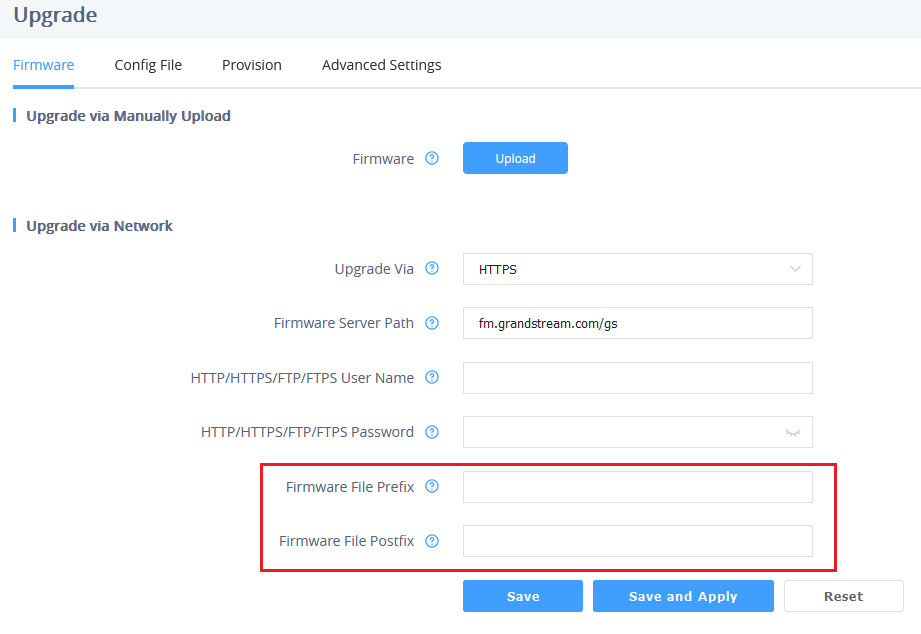
Configuração de prefixo e sufixo para arquivos de firmware

↑ Voltar ao índice

Diagnóstico e Captura de Pacotes

1
Acesse a Ferramenta de Diagnóstico
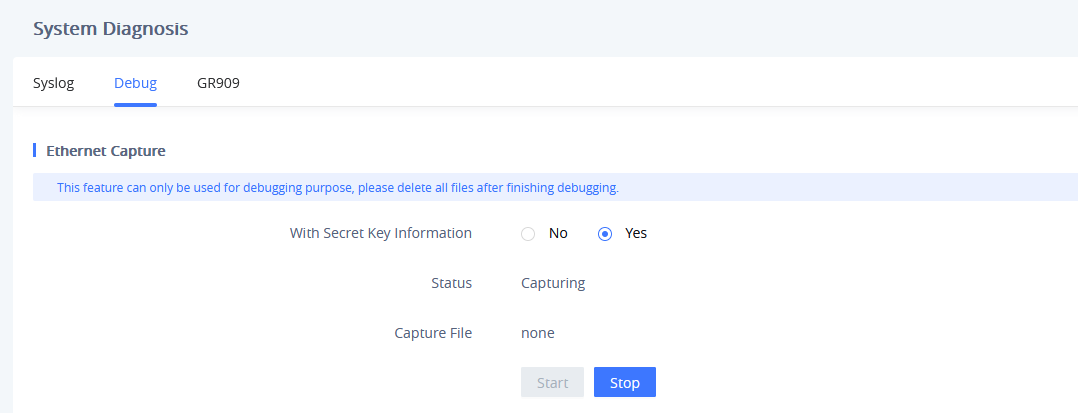
Na interface web, vá para Maintenance → System Diagnosis → Debug.
2
Inicie a Captura
Clique no botão Start para começar a capturar os pacotes de rede. Para depurar TLS, marque a opção "With Secret Key information".
3
Reproduza o Problema
Realize a ação que está causando o problema (ex: fazer uma chamada, tentar registrar a conta) enquanto a captura está ativa.
4
Pare e Faça o Download
Clique em Stop para encerrar a captura e depois em Download para salvar o arquivo. Este arquivo pode ser analisado com o Wireshark para solucionar problemas.
Tela de captura de pacotes de rede para diagnóstico

↑ Voltar ao índice

Restauração de Fábrica

1
Método 1: Botão de Reset
Com o dispositivo ligado, use um clipe de papel para pressionar e segurar o botão de reset no painel traseiro por cerca de 7 segundos.
2
Método 2: Comando de Voz (IVR)
Disque *** no telefone, depois disque 99 para a opção de reset. Você precisará digitar o endereço MAC codificado do dispositivo para confirmar.
3
Método 3: Interface Web
Navegue para Maintenance → Restore Factory. Escolha o tipo de reset (Full, ISP Data, VoIP Data) e clique no botão Reset.
4
Aviso Importante
A restauração de fábrica apagará todas as suas configurações personalizadas, incluindo contas SIP e configurações de rede. Faça um backup se necessário.
Localização do botão de reset no painel traseiro do HT802

↑ Voltar ao índice

Recursos de Chamada

1
Identificador de Chamadas
Suporte para vários padrões de identificação de chamadas (Bellcore, ETSI, etc.).
2
Chamada em Espera
Receba uma notificação de uma segunda chamada enquanto estiver em uma ligação ativa.
3
Transferência e Encaminhamento
Transfira chamadas para outro ramal (assistida ou cega) e encaminhe chamadas para outro número (incondicional, sem resposta, ocupado).
4
Conferência de 3 Vias
Crie uma chamada em conferência com outros dois participantes.
5
Não Perturbe (DND)
Bloqueie chamadas recebidas quando não quiser ser interrompido.
Tabela de recursos de chamada do HT802

↑ Voltar ao índice

Configurações de NAT e DTMF

1
Travessia de NAT
Se o HT802 estiver atrás de um roteador (NAT), é recomendado usar um servidor STUN. Vá para a página da porta FXS e configure NAT Traversal para STUN.
2
Servidor STUN
Em Advanced Settings, insira o endereço de um servidor STUN que você possua ou um servidor STUN público.
3
Métodos DTMF
O HT802 suporta múltiplos métodos para enviar tons de discagem (DTMF), necessários para menus de atendimento automático (URAs).
4
Configuração de DTMF
Na página da porta FXS, você pode definir a prioridade dos métodos DTMF. A opção mais comum e confiável é RFC2833. As opções são: In-audio, RFC2833 e SIP INFO.
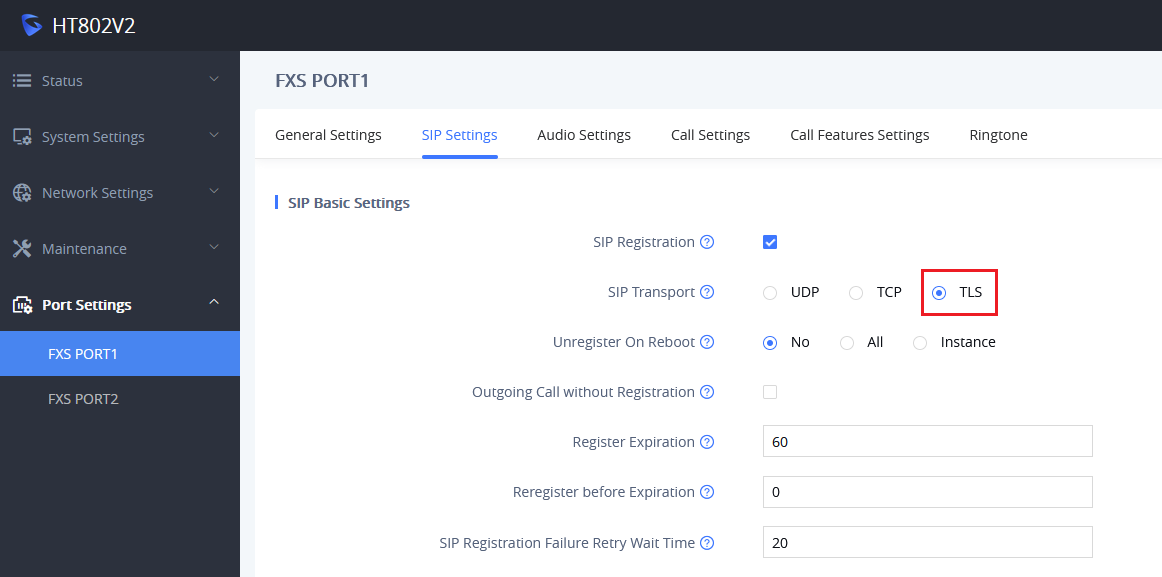
Configuração de transporte SIP, relacionado a NAT e DTMF

↑ Voltar ao índice

Acesso VIP Gratuito

Faça parte do Grupo VIP da Lojamundi no WhatsApp

Junte-se a profissionais e empresas que já recebem ofertas exclusivas, cupons secretos e promoções em primeira mão de equipamentos de telefonia, rede e segurança.

Descontos Exclusivos

Preços especiais e condições de pagamento liberadas apenas para membros do grupo.

Ofertas Relâmpago

Acesso antecipado a queimas de estoque, lançamentos e promoções com tempo limitado.

Conteúdo Selecionado

Sem spam. O grupo é silencioso e focado em enviar apenas oportunidades valiosas ao seu negócio.

🔒 Seus dados estão seguros e você pode sair a qualquer momento.

Divisor Triangular
POR QUE A LOJAMUNDI É CONFIÁVEL?
selo de verificação reclame aqui da lojamundiselo google site seguroselo reclame aqui com link de acessoselo https seguroselo let's encrypt

ENTRE EM CONTATO COM A LOJAMUNDI.
Fanvil X1S — telefone IP custo-benefício