divisor

Manual Módulo de Expansão Grandstream GXP2200EXT com LCD Gráfico e 20 Teclas Programáveis

GXP2200EXT - Guia Rápido

Módulo de Extensão para Telefones IP

Expansão de Teclas
Adicione 40 teclas programáveis (20 botões de duas cores) por módulo para agilizar o gerenciamento de chamadas.
Alta Capacidade
Suporta até 4 módulos em cascata por telefone, totalizando 160 extensões programáveis.
Compatibilidade
Projetado para funcionar com os telefones IP Grandstream GXP2140 e GXP2170.
Gerenciamento Eficiente
Solução ideal para ambientes corporativos com alto volume de chamadas, como recepções e centrais de atendimento.
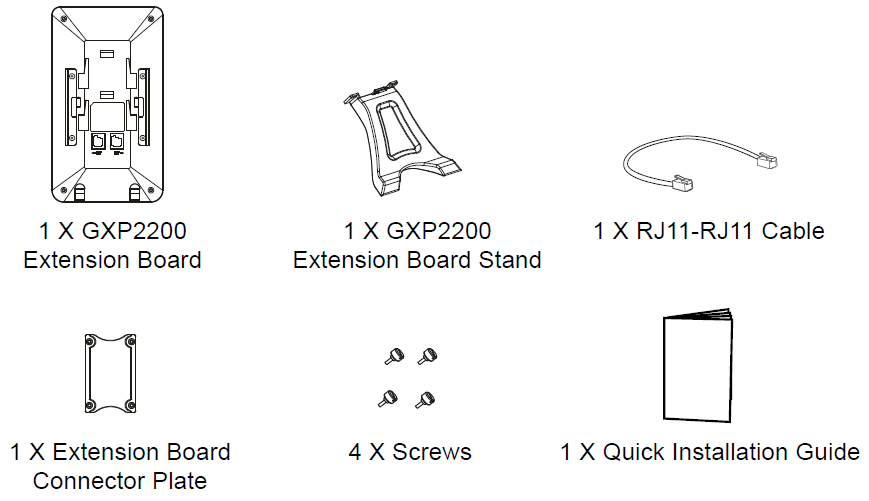
Conteúdo da Embalagem do Módulo de Extensão GXP2200EXT

↑ Voltar ao índice

Instalação do Módulo de Extensão

1
Conectar Placa de Junção
Encaixe a placa de conexão nos slots localizados na parte traseira do telefone (GXP2140/GXP2170) e do módulo de extensão.
2
Fixar com Parafusos
Utilize os parafusos fornecidos para fixar a placa de conexão de forma segura, unindo os dois dispositivos.
3
Conectar Cabo de Dados
Conecte o módulo de extensão ao telefone através da porta EXT, utilizando o cabo RJ11-RJ11 fornecido.
4
Instalar Suporte de Mesa
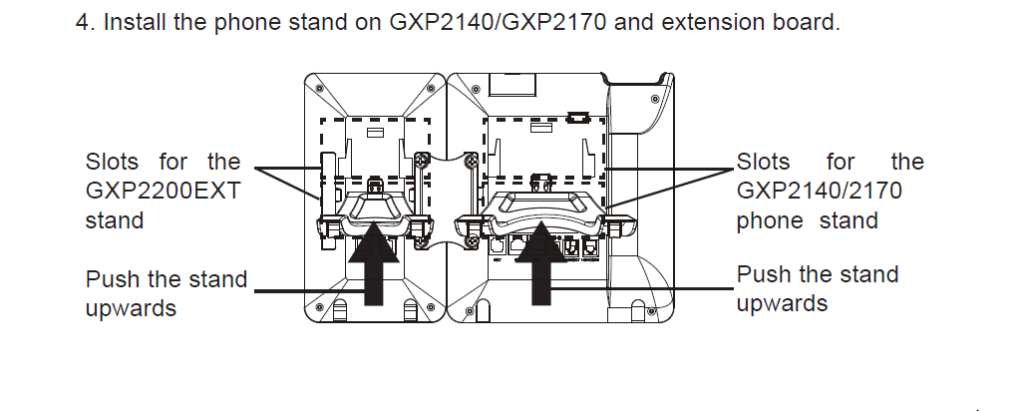
Encaixe o suporte de mesa no telefone e no módulo de extensão para garantir a estabilidade do conjunto.
Instalação completa do GXP2200EXT conectado a um telefone IP

↑ Voltar ao índice

Dicas de Utilização

1
Inicialização
Ligue o telefone GXP2140/GXP2170. O módulo de extensão exibirá a tela de inicialização com informações de versão e status de conexão.
2
Verificar Status
Após a inicialização, pressione e segure a tecla Esquerda por 3 segundos para verificar a versão do firmware e o status do módulo.
3
Navegar entre Páginas
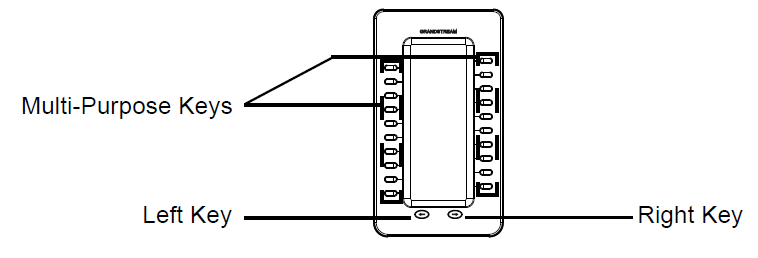
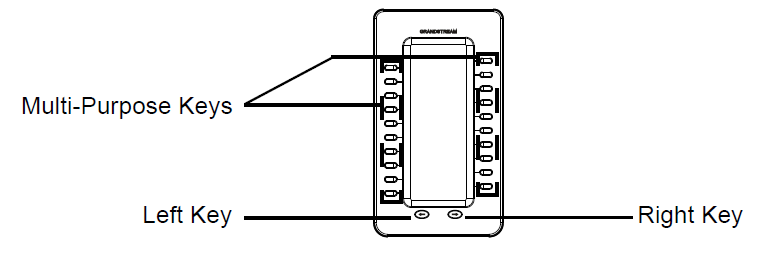
Pressione as teclas Esquerda ou Direita para alternar entre as duas páginas de teclas multifuncionais configuradas.
4
Executar Funções
Pressione qualquer tecla multifuncional para executar a função que foi atribuída a ela através da configuração do telefone.
Teclas de navegação e multifuncionais do GXP2200EXT

↑ Voltar ao índice

Configuração via Web

1
Acessar a Interface Web
Certifique-se de que o telefone anfitrião (GXP2140/GXP2170) esteja ligado e conectado à rede. Digite o endereço IP do telefone no navegador do seu PC.
2
Fazer Login
Acesse a interface de configuração web do telefone com as credenciais de administrador.
3
Navegar para Configurações
No menu da interface web, vá para Configurações AvançadasConfigurações MPK EXT.
4
Configurar Teclas
Configure as Teclas Multifuncionais (MPKs) para os módulos de extensão (Placa 1/2/3/4) conforme suas necessidades (ex: BLF, Discagem Rápida).
5
Salvar e Aplicar
Salve as configurações. As funções serão aplicadas automaticamente às teclas do GXP2200EXT.
Configuração via Web

↑ Voltar ao índice

Acesso VIP Gratuito

Faça parte do Grupo VIP da Lojamundi no WhatsApp

Junte-se a profissionais e empresas que já recebem ofertas exclusivas, cupons secretos e promoções em primeira mão de equipamentos de telefonia, rede e segurança.

Descontos Exclusivos

Preços especiais e condições de pagamento liberadas apenas para membros do grupo.

Ofertas Relâmpago

Acesso antecipado a queimas de estoque, lançamentos e promoções com tempo limitado.

Conteúdo Selecionado

Sem spam. O grupo é silencioso e focado em enviar apenas oportunidades valiosas ao seu negócio.

🔒 Seus dados estão seguros e você pode sair a qualquer momento.

Divisor Triangular
POR QUE A LOJAMUNDI É CONFIÁVEL?
selo de verificação reclame aqui da lojamundiselo google site seguroselo reclame aqui com link de acessoselo https seguroselo let's encrypt

ENTRE EM CONTATO COM A LOJAMUNDI.
Fanvil X1S — telefone IP custo-benefício