divisor

Manual Switch Grandstream GWN7832 12 Portas SFP+ 10G L3 Gerenciável de Agregação

Grandstream GWN7832 - Manual do Usuário

Visão Geral

Switch de Agregação L3
O GWN7832 é um switch de agregação Layer 3 projetado para infraestruturas de alta capacidade e escaláveis, com 12 portas SFP+ de 10 Gigabit.
Capacidade e Desempenho
Capacidade de comutação de 240 Gbps e taxa de encaminhamento de 80.352 Mpps para alto desempenho.
Roteamento Avançado
Suporta roteamento estático e dinâmico (RIP, RIPng, OSPF, OSPFv3) para redes complexas.
Recursos Essenciais
Inclui VLAN, QoS, IGMP/MLD Snooping e recursos de segurança abrangentes.
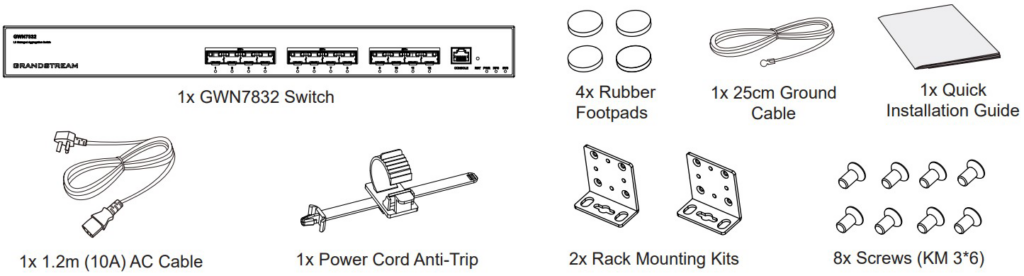
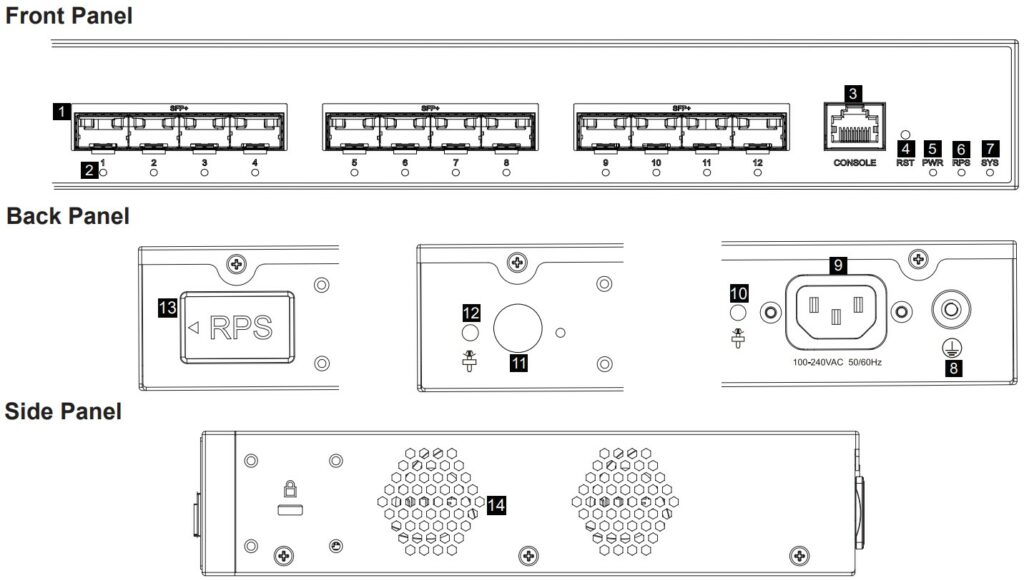
Conteúdo da embalagem do Grandstream GWN7832 Portas do Grandstream GWN7832

↑ Voltar ao índice

Conteúdo da Embalagem e Portas

1
Conteúdo da Embalagem
O pacote inclui o Switch GWN7832, cabo AC, suportes de montagem em rack, cabo terra, 4 pés de borracha e 2 orelhas de fixação.
2
Portas SFP+ (10 Gigabit)
O GWN7832 possui 12 portas SFP+ de 10 Gbps, usadas para conexões de alta velocidade.
3
Porta Console
Uma porta Console (RJ45) usada para conectar um PC diretamente ao switch para gerenciamento via CLI.
4
Pinhole de Reset
Pinhole de Reset de Fábrica. Pressione por 5 segundos para restaurar as configurações padrão de fábrica.
5
Indicadores LED
LEDs de status do Sistema (SYS), Fonte de Alimentação Interna (PWR) e Fonte de Alimentação Redundante Externa (RPS).
Conteúdo da embalagem do Grandstream GWN7832 Portas do Grandstream GWN7832

↑ Voltar ao índice

Instalação Física (Mesa e Rack)

1
Instalação em Mesa
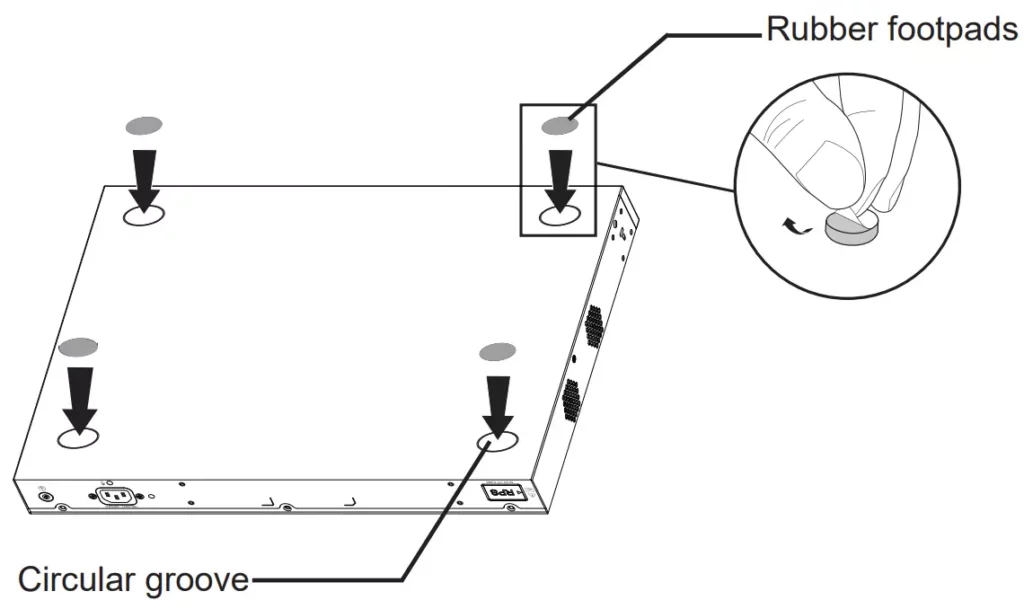
Cole os quatro pés de borracha nos sulcos circulares correspondentes na parte inferior do chassi.
2
Instalação em Rack (Suportes)
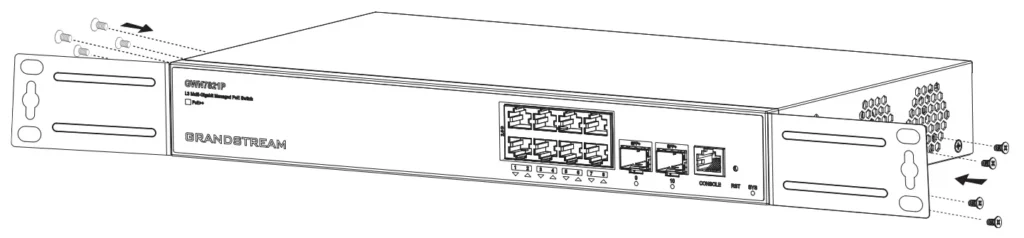
Instale os dois suportes de montagem em rack em formato de L nas laterais do switch e fixe-os com os parafusos fornecidos.
3
Verificação do Rack
Verifique o aterramento e a estabilidade do rack. Coloque o switch na posição adequada.
4
Fixação Final
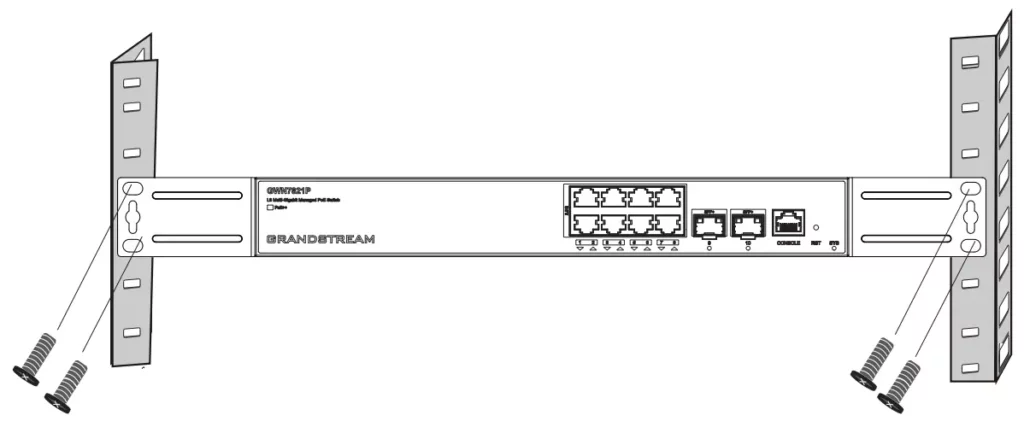
Fixe os suportes em L às guias do rack com parafusos (fornecidos por você) para garantir que o switch esteja instalado de forma estável e horizontal.
Instalação do switch em uma mesa usando pés de borracha Instalação dos suportes de rack no switch Fixação do switch no rack de 19 polegadas

↑ Voltar ao índice

Alimentação e Conexão

1
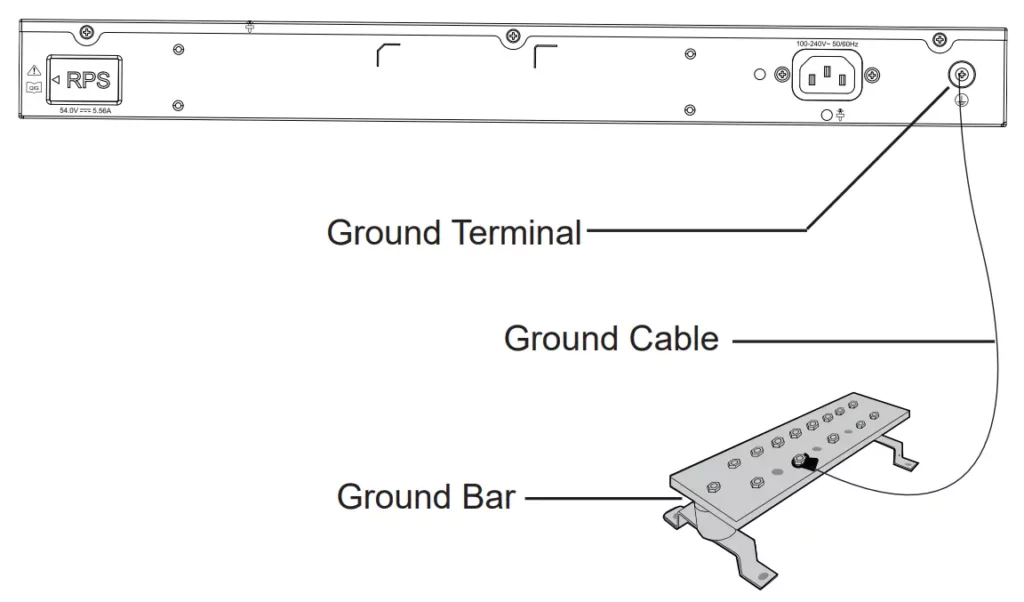
Aterramento do Switch
Remova o parafuso de aterramento na parte traseira, conecte uma extremidade do cabo terra e aperte o parafuso.
2
Conexão Final do Aterramento
Conecte a outra extremidade do cabo terra a um dispositivo já aterrado ou diretamente ao terminal da barra de aterramento na sala de equipamentos.
3
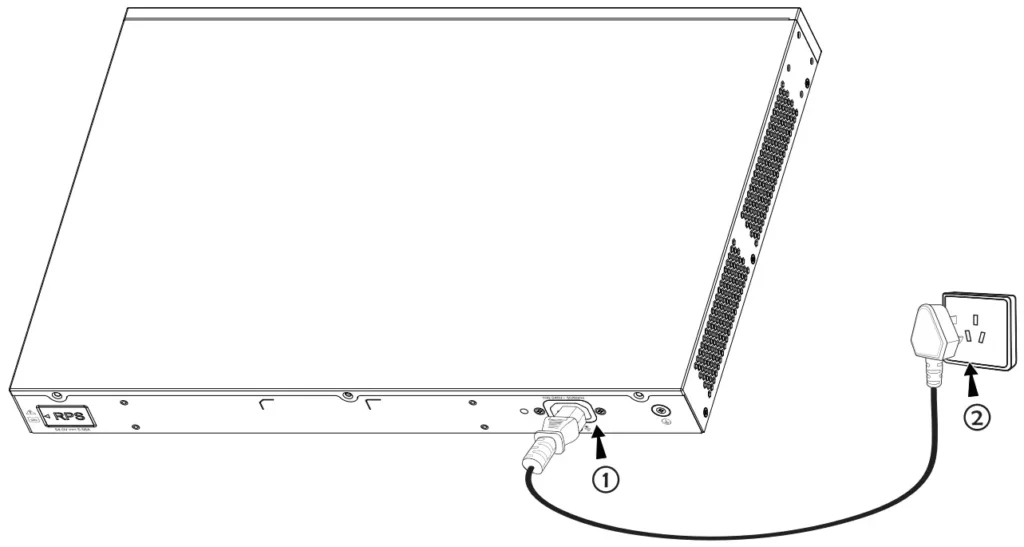
Ligar o Switch
Conecte o cabo de energia ao switch e, em seguida, conecte-o ao sistema de alimentação elétrica da sala de equipamentos.
4
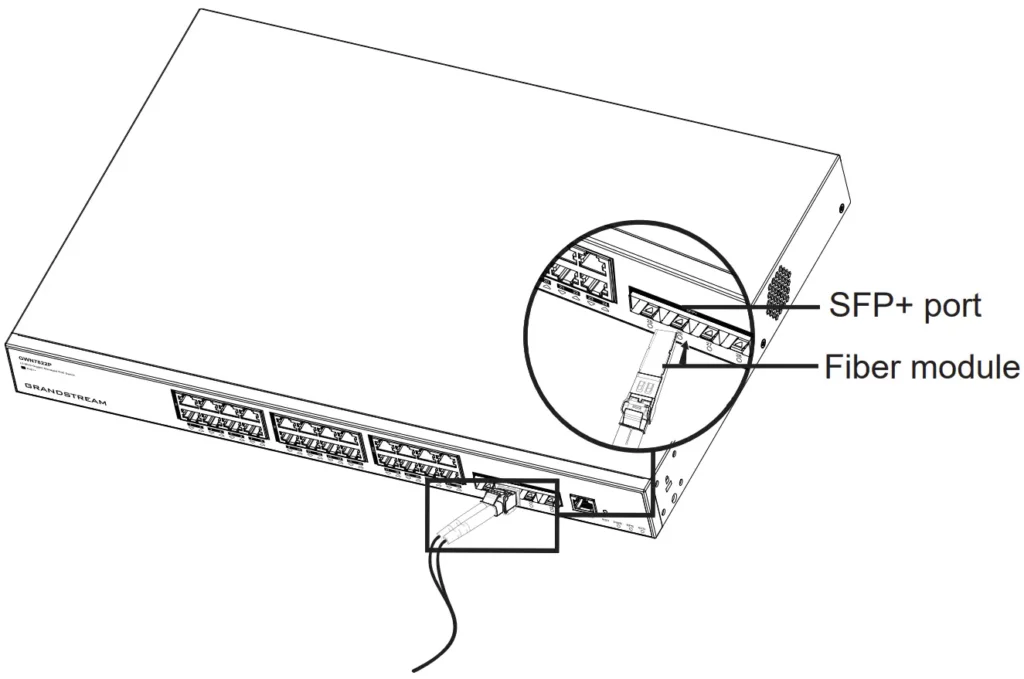
Conexão SFP+
Insira o módulo de fibra SFP+ na porta do switch até que esteja firmemente encaixado. Conecte o cabo de fibra, observando a polaridade Rx e Tx.
5
Conexão da Porta Console
Conecte a extremidade RJ45 do cabo console à porta Console do switch e a outra extremidade (DB9 ou USB) ao PC.
Diagrama de aterramento do switch Conectando o cabo de energia ao switch Conectando um módulo SFP+ ao switch

↑ Voltar ao índice

Indicadores LED e Acesso à Web UI

1
Indicador SYS (Sistema)
Verde Sólido: Inicializando. Azul Sólido: Uso normal. Vermelho Sólido: Falha na atualização. Vermelho Piscando: Reset de fábrica.
2
Indicador de Porta (SFP+)
Desligado: Falha na porta. Verde Sólido: Porta conectada, sem atividade. Verde Piscando: Conectada, transferindo dados.
3
Acesso à Interface Web (Passo 1)
Um PC deve ser conectado a qualquer porta SFP+ do switch (usando um módulo RJ45 compatível) ou via porta Console.
4
Ajuste de IP
Defina o IP do PC para 192.168.0.x (onde x=1-253) para estar na mesma sub-rede do switch (IP padrão: 192.168.0.254).
5
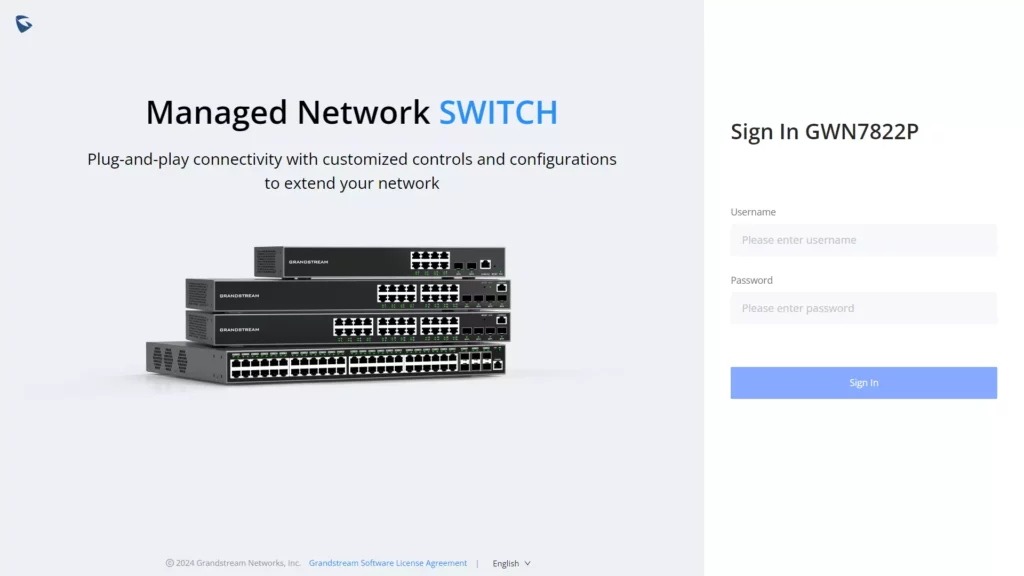
Login
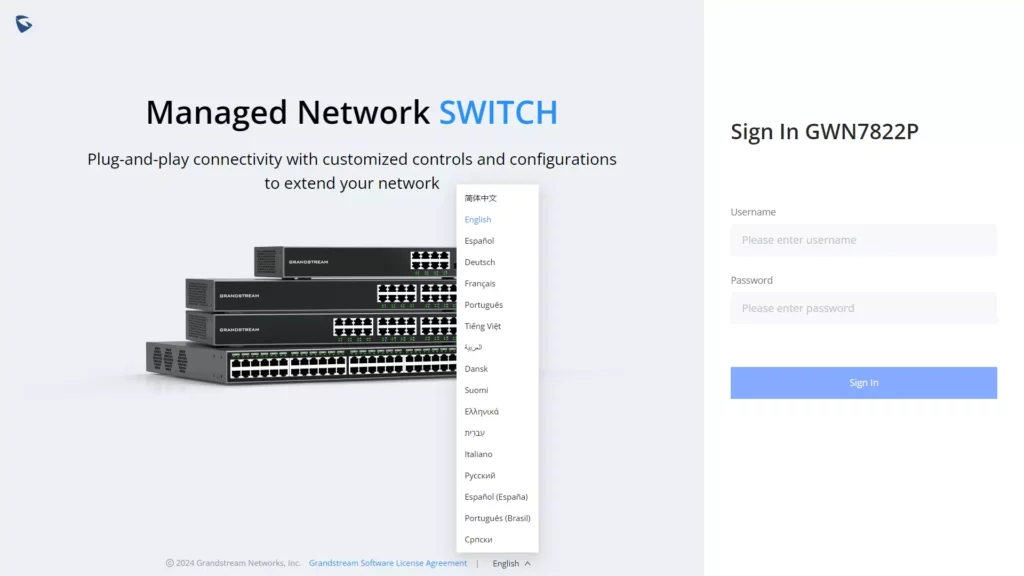
Digite https://<IP_DO_SWITCH> no navegador. Use o nome de usuário padrão "admin" e a senha aleatória encontrada no adesivo do switch.
Página de login da interface web do Grandstream GWN78xx Opções de idioma na página de login da Web GUI

↑ Voltar ao índice

Visão Geral (Sistema e Portas)

1
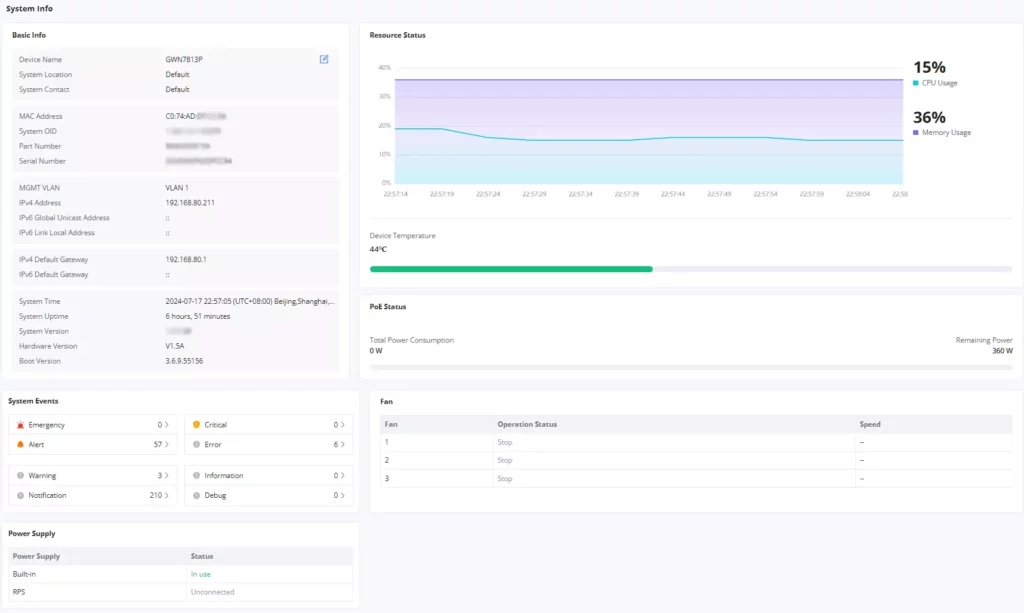
Informações do Sistema
Exibe informações gerais do dispositivo, como Nome, Endereço MAC, Gateway Padrão, Hora do Sistema e Versão do Sistema.
2
Status de Recursos
Exibe em tempo real o uso da CPU e da Memória do switch.
3
Eventos do Sistema
Exibe o número total de eventos para cada categoria (Emergência, Alerta, Aviso, etc.).
4
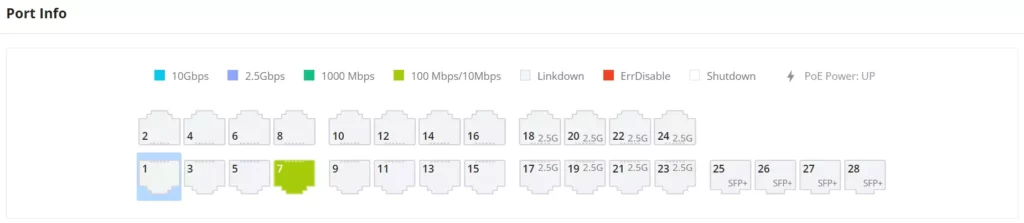
Informações da Porta
A seção "Port Info" exibe visualmente o status e a velocidade de cada porta, usando cores diferentes para estados e velocidades.
5
Estatísticas e Fibra
A seção "Estatísticas" oferece métricas detalhadas de tráfego. Para portas SFP+, a seção "Fiber Info" exibe detalhes como perda de sinal, temperatura e potência RX/TX.
Página de Visão Geral (System Info) da interface web Página de Informações da Porta (Port Info) com status visual

↑ Voltar ao índice

Configurações Básicas de Porta

1
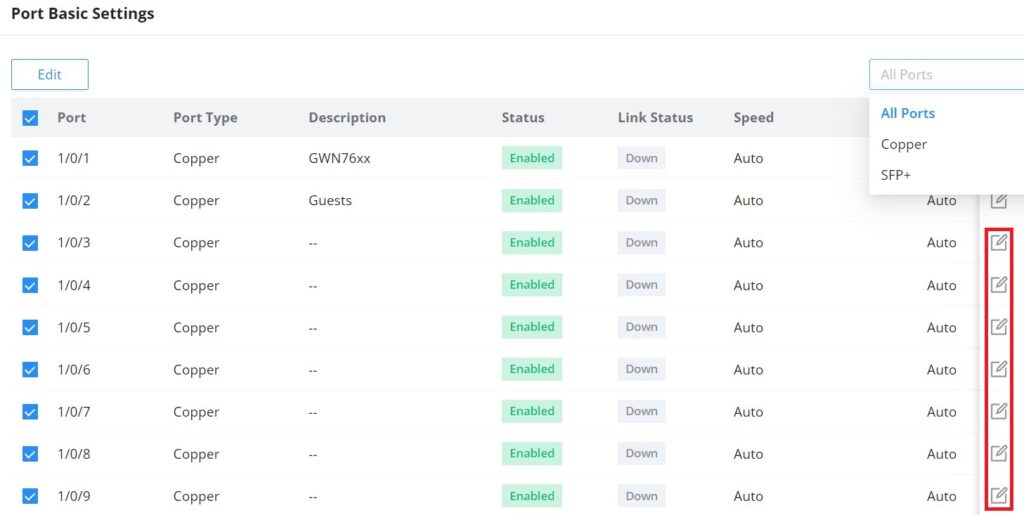
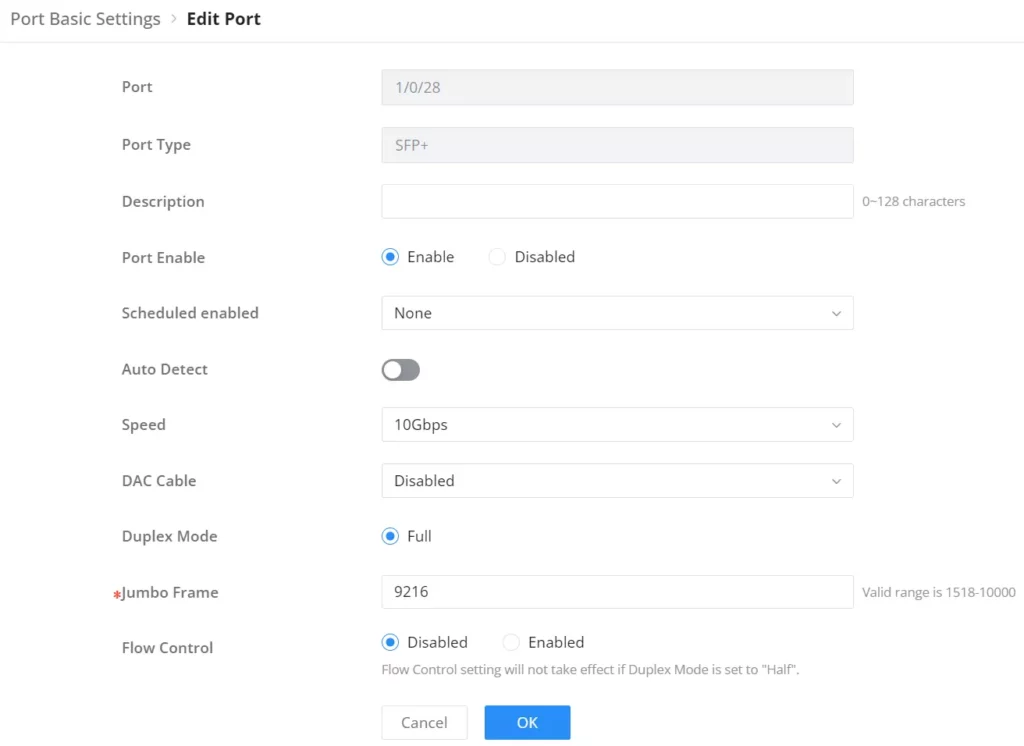
Configuração Básica
Defina se a porta está habilitada e a velocidade. Para SFP+, as opções incluem Auto, 100Mbps, 1000Mbps, 2.5Gbps e 10Gbps (padrão: 10Gbps).
2
Modo Duplex e Controle de Fluxo
Portas ópticas suportam apenas modo Full-duplex. Defina o Controle de Fluxo (padrão: Desabilitado) para evitar perda de pacotes em caso de congestionamento.
3
Jumbo Frame
Especifique o tamanho do Jumbo Frame. O intervalo válido é de 1518 a 12288 (padrão: 9216).
4
Grupo de Portas
Permite agrupar portas logicamente sob um ID para facilitar configurações em lote e identificação de uso.
5
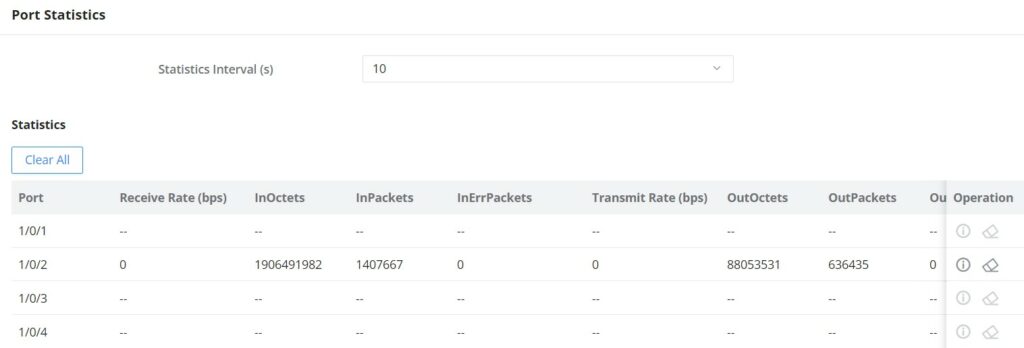
Estatísticas de Porta
Exibe em tempo real o fluxo de dados, incluindo Octetos, Pacotes, Taxa de Transmissão e erros, útil para monitoramento e solução de problemas.
Configurações Básicas de Porta na interface web Edição das configurações de porta, incluindo velocidade e duplex Tabela de Estatísticas de Porta

↑ Voltar ao índice

Agregação de Links (LAG/LACP)

1
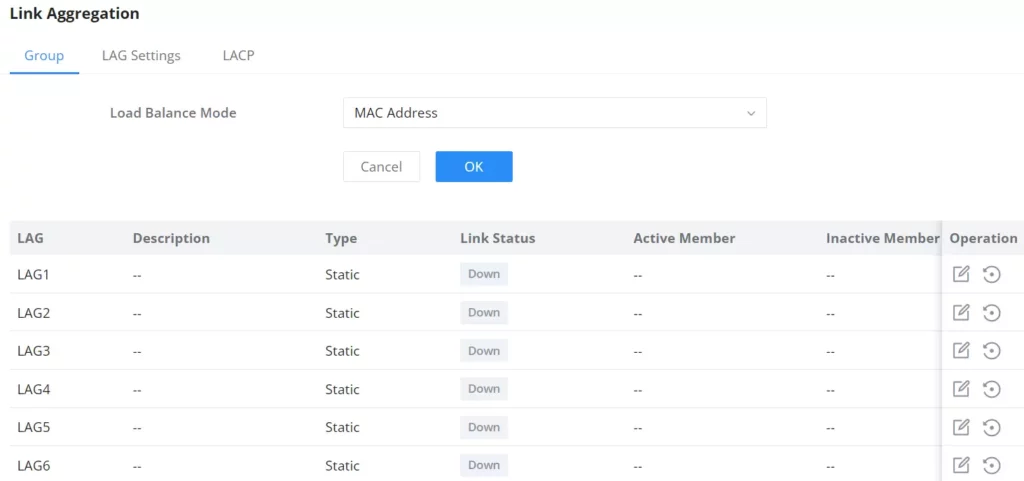
O que é LAG
LAG agrupa portas físicas para criar um único caminho de dados de alta largura de banda, aumentando a confiabilidade e compartilhando a carga de tráfego.
2
Modos de Balanceamento de Carga
Selecione o modo de balanceamento: baseado apenas no Endereço MAC ou baseado na combinação de Endereço IP/MAC.
3
Tipos de Agregação
O tipo pode ser Estático (sem negociação) ou LACP (Link Aggregation Control Protocol), que negocia com a porta remota para maior confiabilidade.
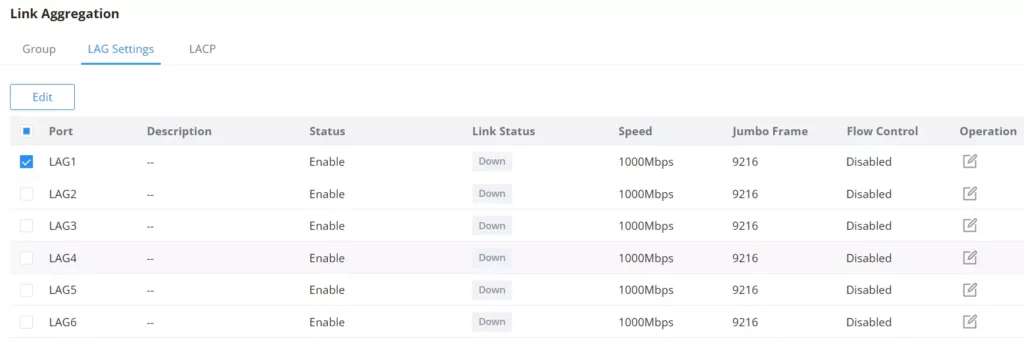
4
Configurações da Porta LAG
É possível habilitar o grupo LAG, adicionar uma descrição e especificar a velocidade e o controle de fluxo para o link agregado.
5
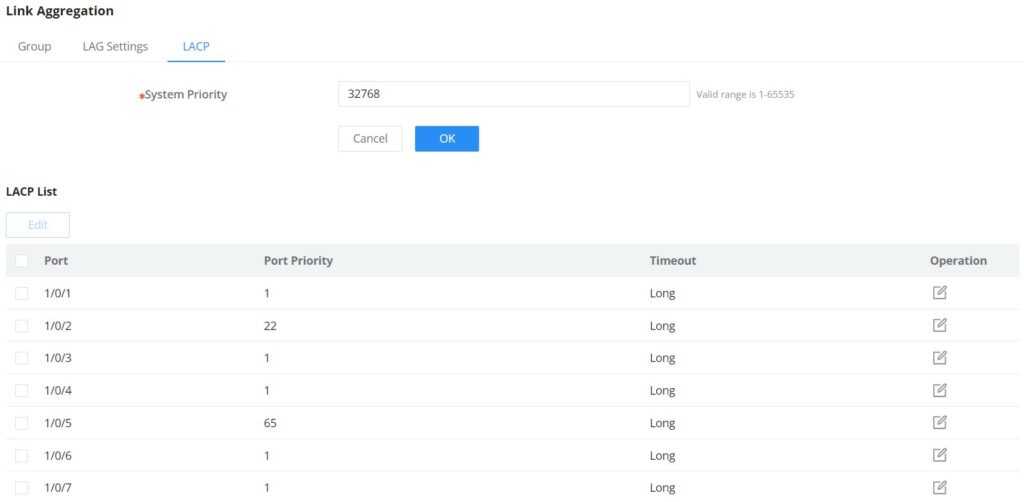
Configuração LACP
Defina a Prioridade do Sistema LACP (padrão: 32768) e o Tempo Limite para recebimento de pacotes LACP (Curto: 3s, Longo: 90s).
Configuração de Grupo de Agregação de Links (LAG) Configurações de Porta LAG Configurações LACP (Link Aggregation Control Protocol)

↑ Voltar ao índice

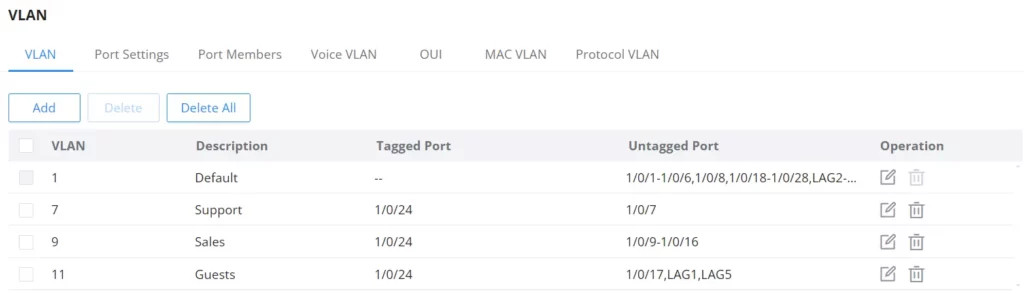
VLANs (Redes Locais Virtuais)

1
Criação de VLAN
VLANs segmentam o tráfego. O ID de VLAN válido varia de 2 a 4094. VLANs 0, 1 e 4095 são reservadas pelo sistema.
2
Tipos de Link de Porta
Defina o tipo de link: Trunk (para interconexão de switches), Access (para dispositivos finais), Hybrid ou QinQ (para "double tagging").
3
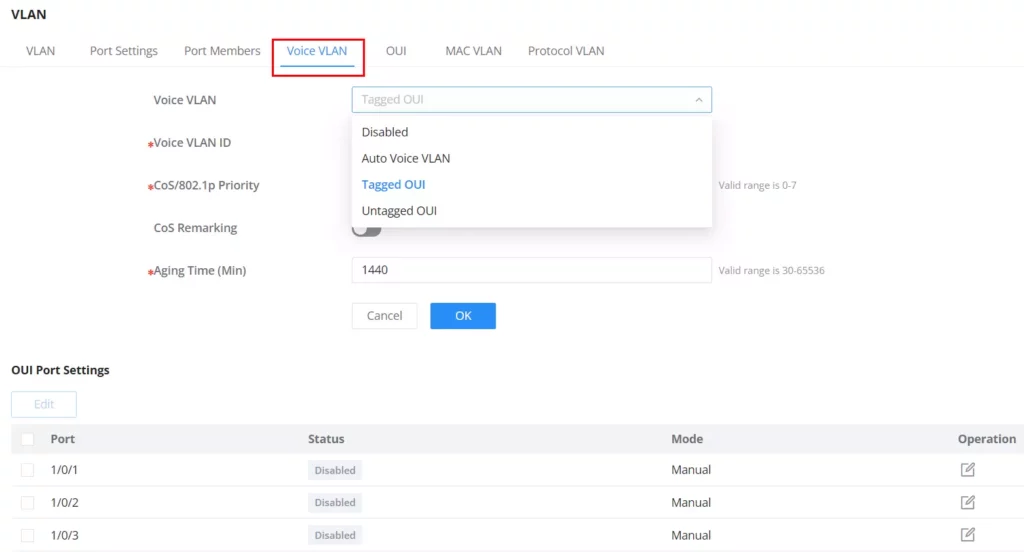
VLAN de Voz
VLAN dedicada para tráfego de voz, garantindo priorização e minimizando latência e jitter para comunicações claras.
4
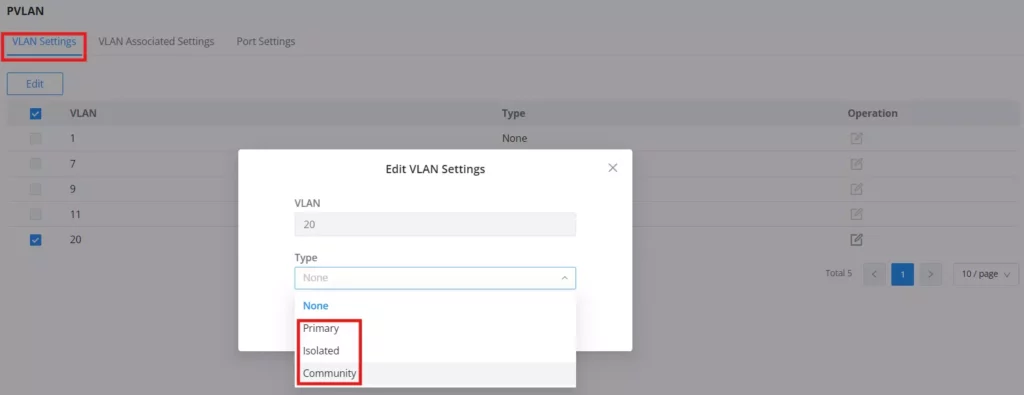
VLAN Privada (PVLAN)
PVLAN oferece isolamento de tráfego aprimorado dentro do mesmo domínio VLAN, útil em ambientes compartilhados.
5
Configuração PVLAN
Associe VLANs (Primária, Isolada, Comunidade) e defina o modo de porta (Promíscuo, Host, Comunidade) para controlar a comunicação.
Interface de configuração de VLANs Configuração de VLAN de Voz Configuração de VLAN Privada (PVLAN)

↑ Voltar ao índice

Spanning Tree (STP/RSTP/MSTP)

1
Propósito do STP
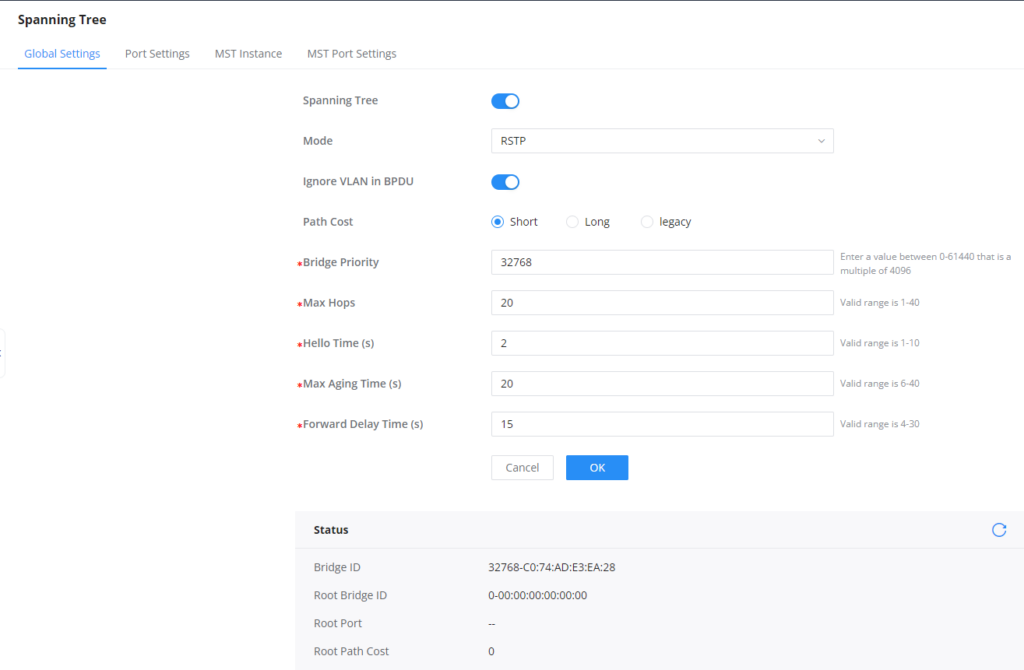
O STP detecta e bloqueia loops na rede, garantindo uma topologia livre de anéis para evitar duplicação e encaminhamento infinito de pacotes.
2
Modos de Operação
Selecione o modo: STP (padrão), RSTP (convergência rápida), MSTP (múltiplas instâncias por VLAN) ou PVST(+)/RPVST(+).
3
Prioridade e Custo
A Prioridade de Bridge (padrão: 32768) determina o root bridge. O Custo de Caminho define a métrica para seleção da melhor rota.
4
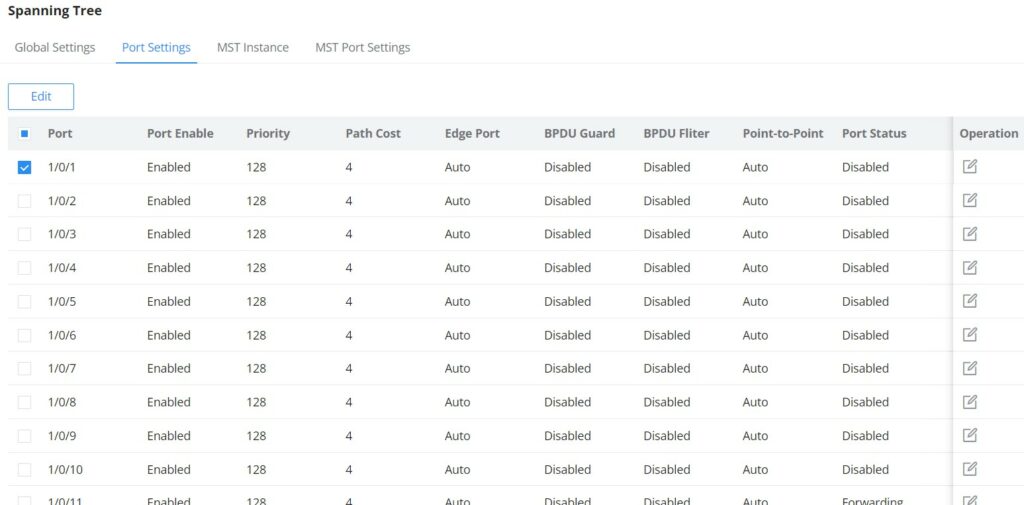
Configurações de Porta
Defina a porta como Porta de Borda (Edge Port) para conexão rápida a terminais. Use BPDU Guard e Root Protection para segurança.
5
Instâncias MST
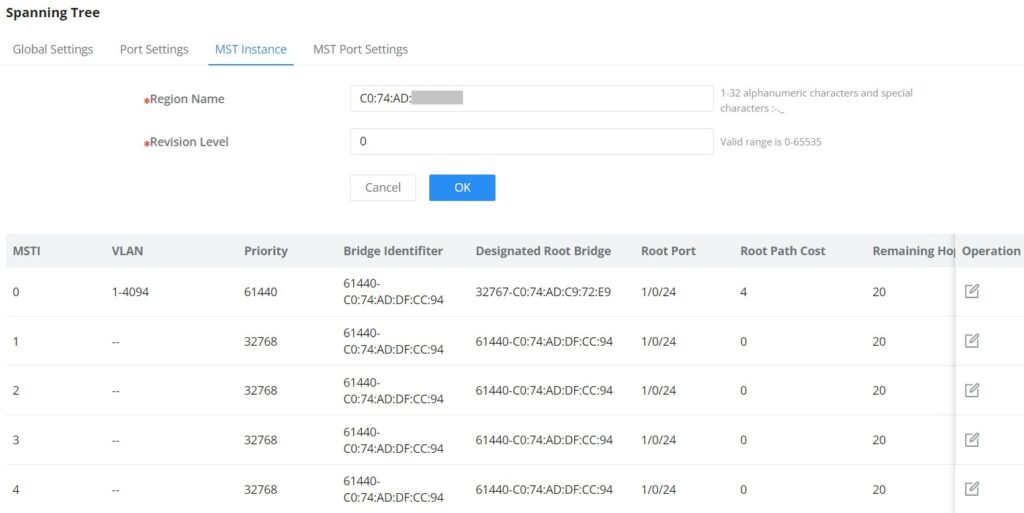
O MSTP permite mapear o tráfego de diferentes VLANs em até 64 instâncias MST independentes, otimizando o uso de recursos.
Configurações Globais do Spanning Tree Protocol (STP) Configurações de Porta STP Configuração de Múltiplas Instâncias de Spanning Tree (MST)

↑ Voltar ao índice

Interface IP, DHCP e Tabela ARP

1
Interface IP VLAN
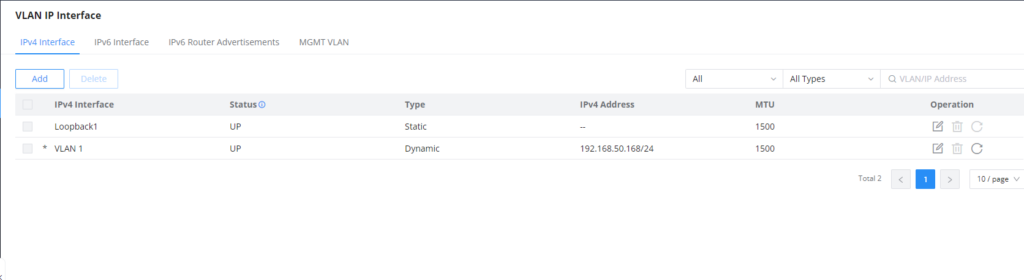
Interface virtual Layer 3 usada para permitir a comunicação entre diferentes VLANs (roteamento inter-VLAN). Pode ser configurada com IP Estático ou DHCP.
2
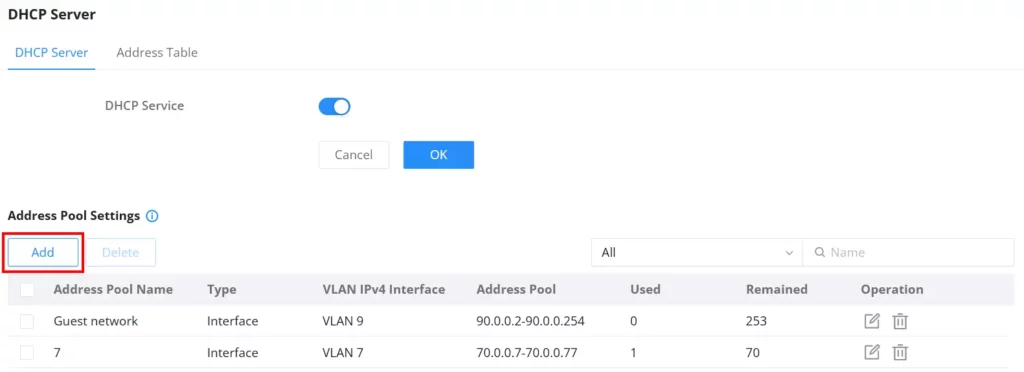
Servidor DHCP
Ao criar uma Interface IP VLAN estática, você pode vincular um Servidor DHCP para que os hosts obtenham endereços IP automaticamente.
3
Relay DHCP
Ajuda a encaminhar mensagens DHCP entre clientes e servidores localizados em sub-redes diferentes.
4
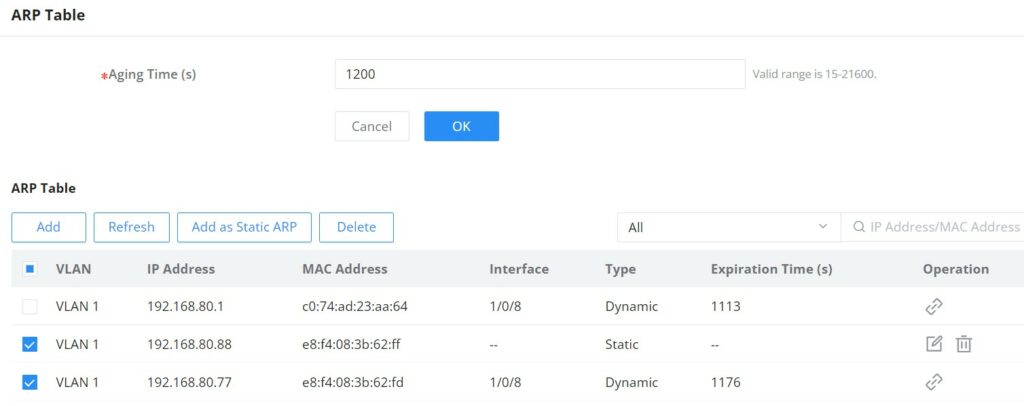
Tabela ARP
O protocolo ARP resolve endereços IP para MAC. A tabela armazena entradas dinâmicas (aprendidas) e estáticas (configuradas manualmente).
5
Descoberta de Vizinhos (NDP)
Protocolo fundamental no IPv6 que substitui o ARP e a descoberta de roteador ICMP do IPv4, usado para resolução de endereços IPv6.
Configuração de Interface IP VLAN Configurações Globais do Servidor DHCP Tabela ARP exibindo entradas dinâmicas e estáticas

↑ Voltar ao índice

Roteamento Estático e OSPF

1
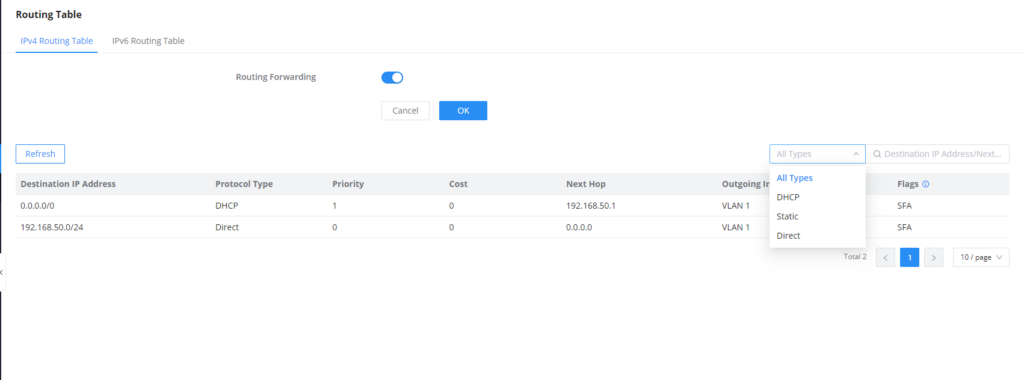
Tabela de Roteamento
A tabela armazena as melhores rotas. Habilite o Encaminhamento de Roteamento para que o switch atue como dispositivo Layer 3.
2
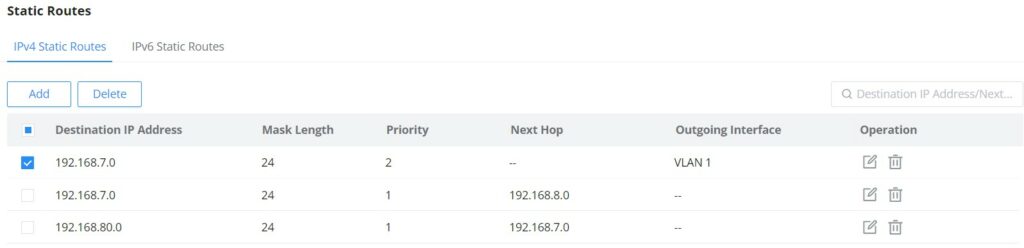
Rotas Estáticas
Rotas configuradas manualmente pelo administrador, úteis para redes simples ou para garantir desempenho em aplicações importantes.
3
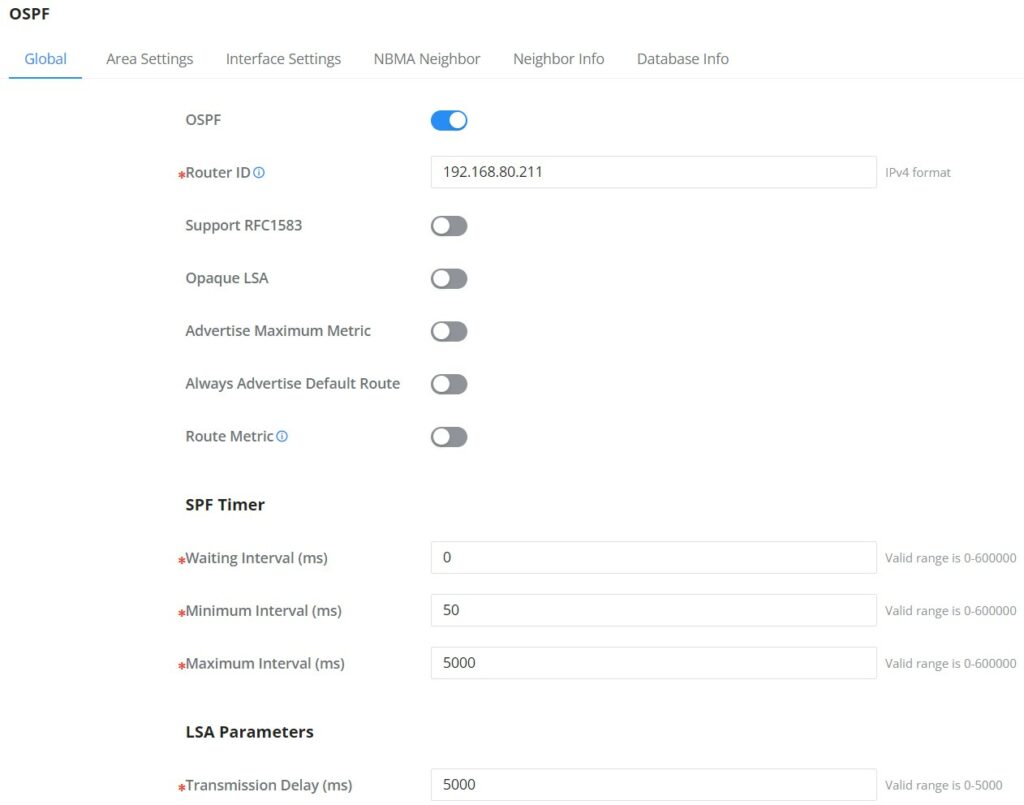
OSPF (Global)
Habilite o OSPF, um protocolo de roteamento de estado de link, e defina o ID do Roteador para iniciar o processo.
4
Configurações de Área OSPF
Configure as áreas OSPF. A Área 0.0.0.0 é a área backbone e é obrigatória em toda rede OSPF.
5
Informações de Vizinhos e Base de Dados
Visualize os vizinhos OSPF e a Base de Dados de Estado de Link (LSDB), que contém todos os anúncios LSA usados para calcular as melhores rotas.
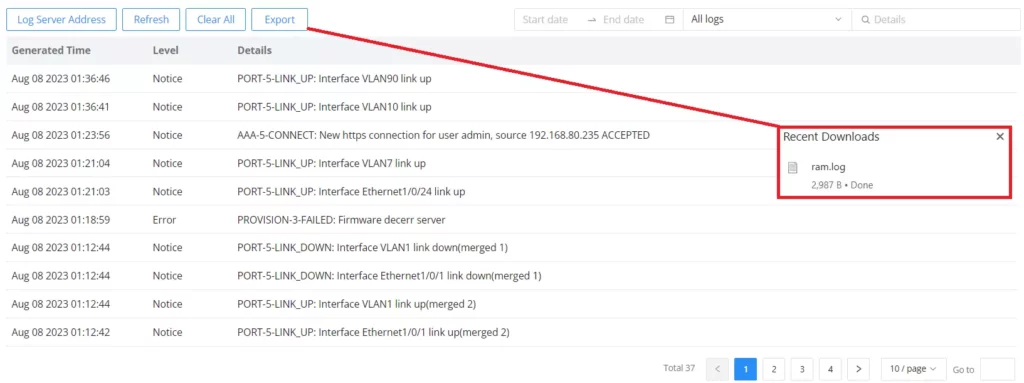
Tabela de Roteamento IPv4 Adicionar Rota Estática Configurações Globais OSPF

↑ Voltar ao índice

Qualidade de Serviço (QoS)

1
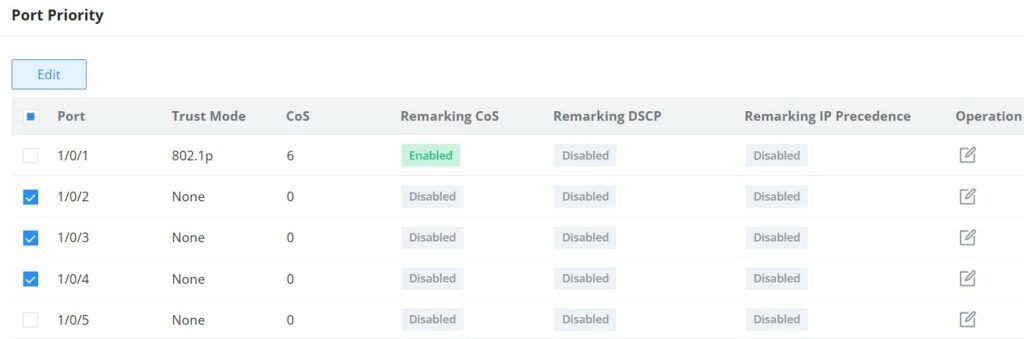
Prioridade de Porta
Define o modo de confiança (Trust Mode) para priorizar pacotes com base em CoS, DSCP ou IP-Precedence.
2
Mapeamento de Prioridade
Realiza a conversão entre a prioridade QoS do pacote (CoS, DSCP, IP) e a prioridade interna do dispositivo (local priority).
3
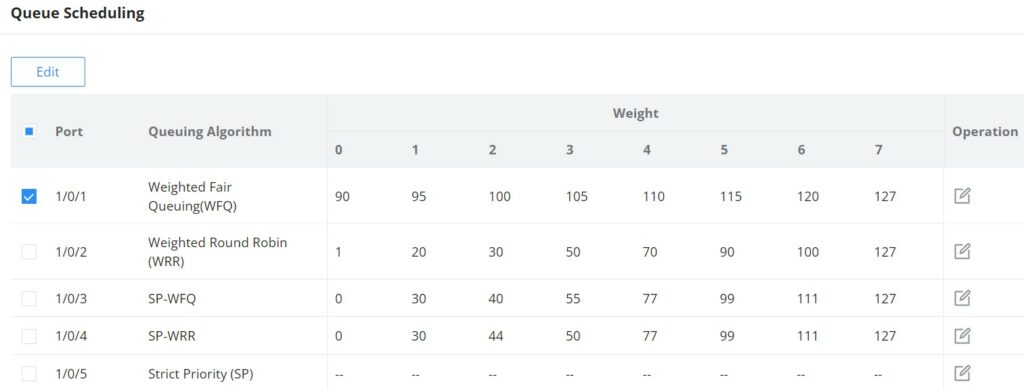
Agendamento de Fila
Determina a ordem de processamento dos pacotes em caso de congestionamento, usando algoritmos como Strict Priority (SP), Weighted Round Robin (WRR) e Weighted Fair Queuing (WFQ).
4
Modelagem de Fila (Shaping)
Restringe o fluxo de serviço dos usuários, limitando a taxa máxima de envio de pacotes para evitar congestionamento.
5
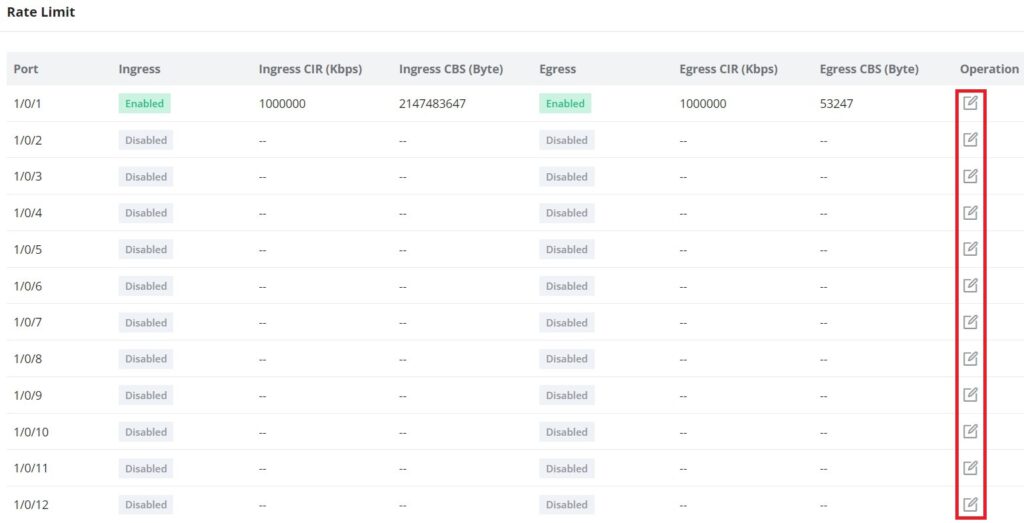
Limite de Taxa
Limita a taxa total de pacotes enviados ou recebidos em uma interface, configurando a Taxa de Informação Comprometida (CIR) e o Tamanho de Burst Comprometido (CBS).
Configuração de Prioridade de Porta QoS Configuração de Agendamento de Fila (Queue Scheduling) Configuração de Limite de Taxa (Rate Limit)

↑ Voltar ao índice

Segurança

1
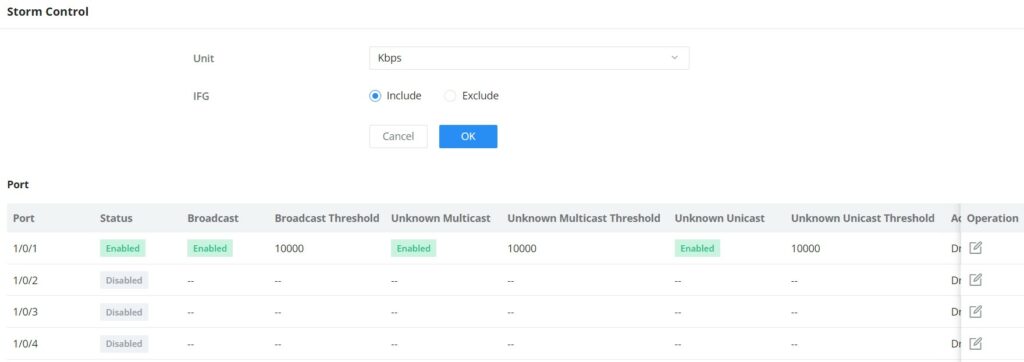
Controle de Tempestade
Limita a taxa de pacotes de broadcast, multicast desconhecido e unicast desconhecido para prevenir tempestades de broadcast.
2
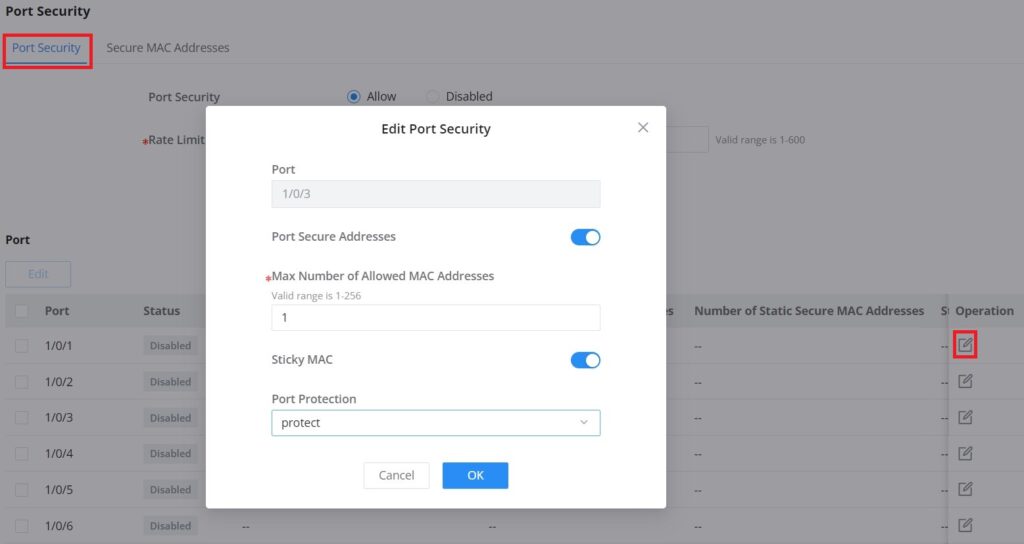
Segurança de Porta
Converte endereços MAC aprendidos em endereços seguros (Dinâmico, Estático, Sticky MAC) para bloquear usuários não autorizados.
3
Isolamento de Porta
Permite o isolamento de dados Layer 2 entre portas que pertencem à mesma VLAN, aumentando a segurança.
4
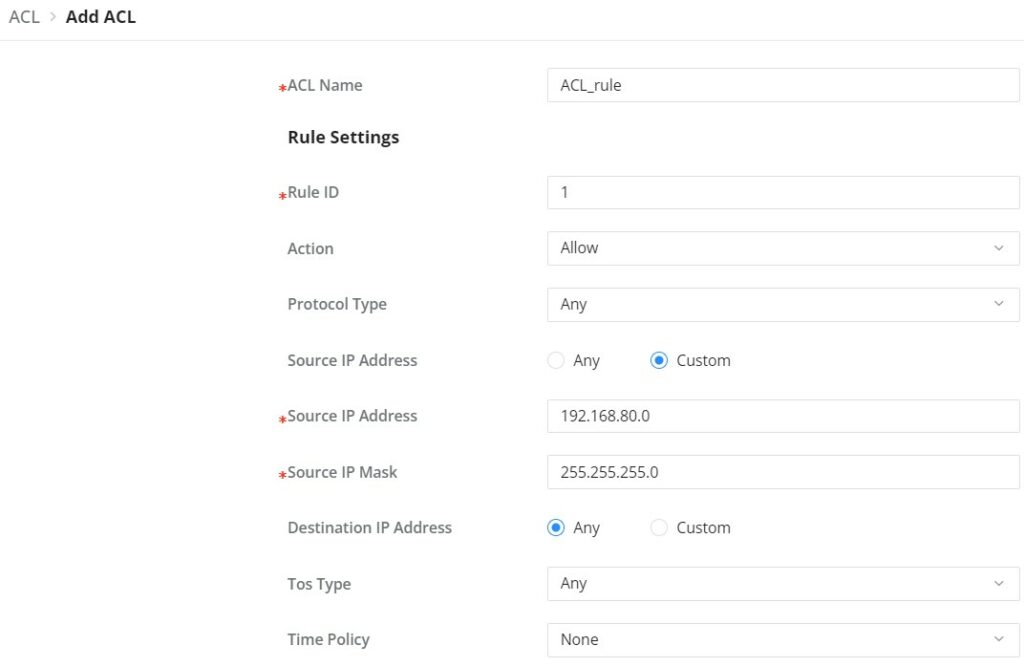
Lista de Controle de Acesso (ACL)
Filtra pacotes com base em regras (endereço de origem/destino, porta, etc.). As ações podem ser Drop, Allow, Shut Down ou Redirect to Interface.
5
Proteção de Endereço de Origem
IPSG e DAI defendem contra ataques de falsificação de IP/MAC, verificando a correspondência das informações do pacote ARP com a tabela de vinculação.
Configuração de Controle de Tempestade (Storm Control) Configuração de Segurança de Porta (Port Security) Configuração de ACL IPv4/IPv6

↑ Voltar ao índice

Manutenção e Diagnóstico

1
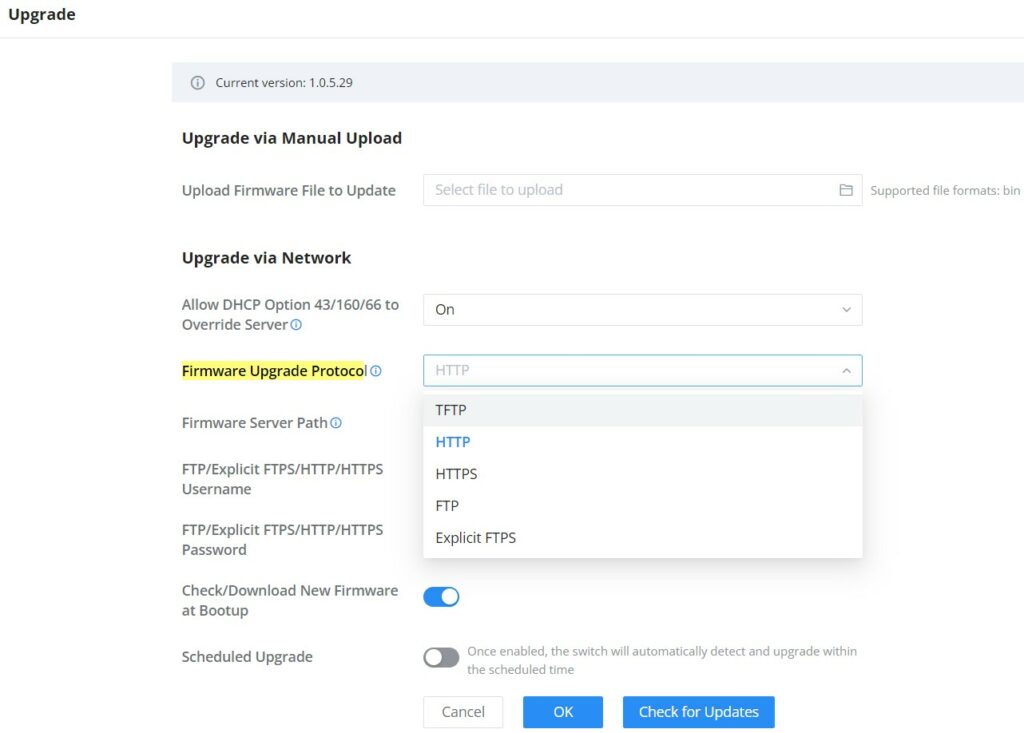
Atualização de Firmware
Suporta upload manual de arquivo BIN ou atualização via rede usando TFTP, HTTP, HTTPS, FTP ou Explicit FTPS.
2
Logs e Servidor de Logs
Lista todos os logs gerados. É possível configurar um Servidor de Logs remoto para centralizar o monitoramento.
3
Ferramentas de Diagnóstico
Use Ping para verificar a conectividade e Traceroute para mapear o caminho e o número de saltos até um destino.
4
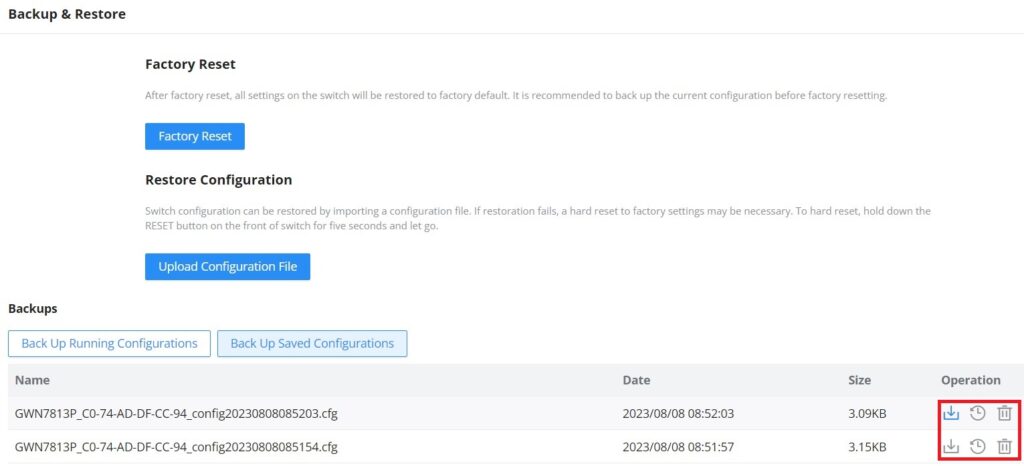
Backup e Restauração
Restaure o switch para as configurações de fábrica ou carregue um arquivo de configuração salvo anteriormente (backup).
5
Depuração com Um Clique
Recurso que coleta rapidamente informações de depuração (logs e configurações) em um arquivo para facilitar o suporte técnico.
Interface de atualização de firmware Interface de Logs de Diagnóstico Interface de Backup e Restauração de Configurações

↑ Voltar ao índice

Acesso VIP Gratuito

Faça parte do Grupo VIP da Lojamundi no WhatsApp

Junte-se a profissionais e empresas que já recebem ofertas exclusivas, cupons secretos e promoções em primeira mão de equipamentos de telefonia, rede e segurança.

Descontos Exclusivos

Preços especiais e condições de pagamento liberadas apenas para membros do grupo.

Ofertas Relâmpago

Acesso antecipado a queimas de estoque, lançamentos e promoções com tempo limitado.

Conteúdo Selecionado

Sem spam. O grupo é silencioso e focado em enviar apenas oportunidades valiosas ao seu negócio.

🔒 Seus dados estão seguros e você pode sair a qualquer momento.

Divisor Triangular
POR QUE A LOJAMUNDI É CONFIÁVEL?
selo de verificação reclame aqui da lojamundiselo google site seguroselo reclame aqui com link de acessoselo https seguroselo let's encrypt

ENTRE EM CONTATO COM A LOJAMUNDI.
Fanvil X1S — telefone IP custo-benefício