divisor

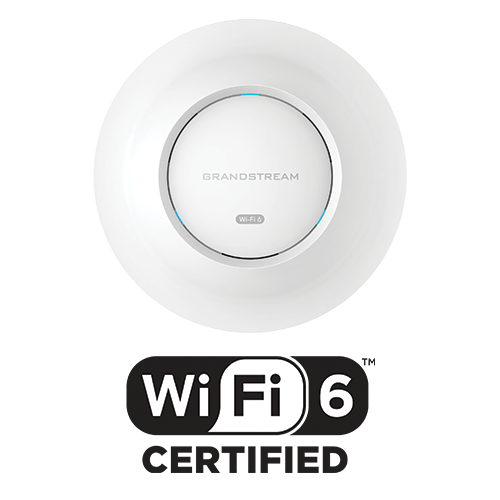
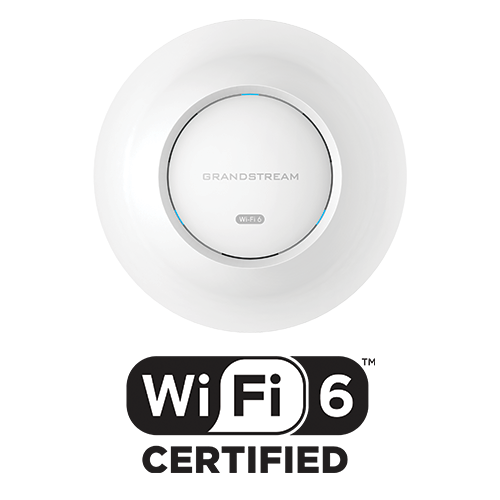
Manual Access Point Grandstream GWN7660E Wi-Fi 6 AX3000 3Gbps com MU-MIMO 3x3 e PoE+

Grandstream GWN7660E - Guia do Usuário

Visão Geral e Especificações

Padrões Wi-Fi 6
Suporte aos padrões IEEE 802.11 a/b/g/n/ac/ax nas bandas de 2.4 GHz e 5 GHz.
Tecnologia MIMO
Suporte a 2x2:2 MU-MIMO em 2.4 GHz e 3x3:2 MU-MIMO em 5 GHz.
Clientes Concorrentes
Suporta até 256 clientes Wi-Fi simultâneos.
Alcance de Cobertura
Até 175 metros (o alcance pode variar dependendo do ambiente).

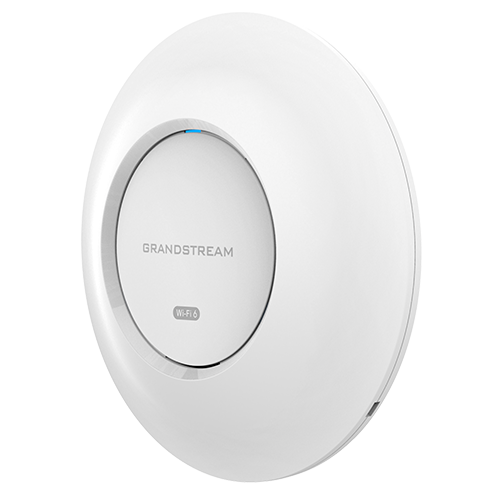
Visão geral do Access Point GWN7660E Grandstream GWN7660E - Guia do Usuário

↑ Voltar ao índice

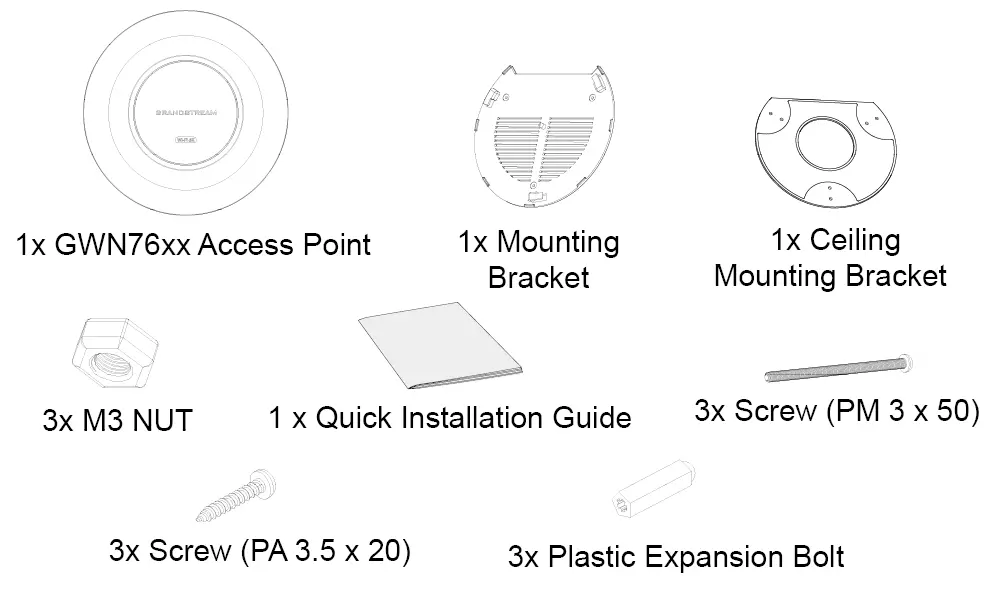
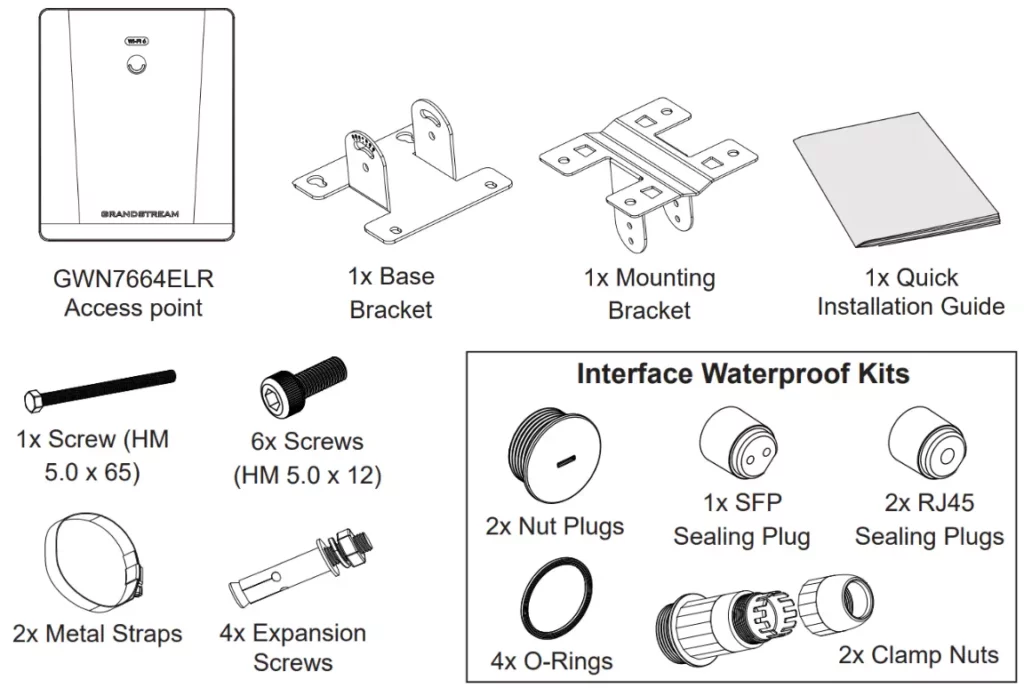
1: Conteúdo da Embalagem

1
Ponto de Acesso (AP)
GWN7660E Wireless AP.
2
Suporte de Montagem
Suporte de montagem (1) e Suporte de montagem em teto (1).
3
Parafusos e Acessórios
Parafusos e buchas de expansão plásticas necessários para a instalação.
4
Guia de Instalação Rápida
Guia de Instalação Rápida (1).
Conteúdo da embalagem do GWN76xx 1: Conteúdo da Embalagem

↑ Voltar ao índice

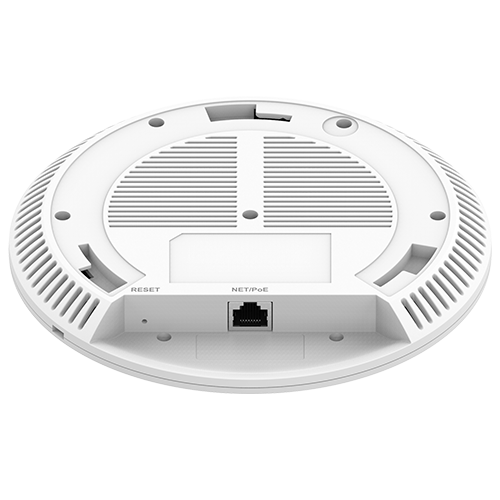
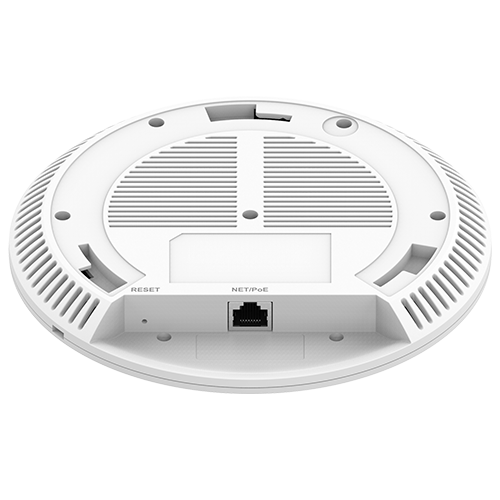
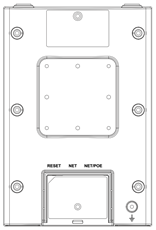
2: Portas e LEDs Indicadores

1
Porta Ethernet (NET/PoE)
Porta RJ45 Ethernet (10/100/1000Mbps) com detecção automática, suportando entrada PoE/PoE+.
2
Botão Reset
Pressione por 7 segundos para restaurar as configurações de fábrica. Um toque rápido apenas reinicia a unidade.
3
LEDs de Status
O GWN7660E possui 3 LEDs tricolores para rastreamento do dispositivo e indicação de status.
4
Status: Provisionado
LED azul sólido: A unidade foi provisionada com sucesso.
5
Status: Atualização/Erro
Verde piscando: Atualização de firmware em andamento. Vermelho sólido: Falha na atualização.
Portas do Access Point GWN76xx (Exemplo genérico) 2: Portas e LEDs Indicadores

↑ Voltar ao índice

3: Conexão e Alimentação

1
Conectar o Cabo Ethernet
Conecte uma extremidade de um cabo Ethernet RJ-45 à porta NET/PoE da unidade GWN7660E.
2
Conectar à Rede e Alimentação
Conecte a outra extremidade a uma porta LAN em sua rede. O GWN7660E deve ser alimentado usando um switch PoE (802.3af) ou PoE+ (802.3at) através da porta NET/PoE.
3
Aguardar Inicialização
Aguarde o GWN7660E inicializar e obter um endereço IP do servidor DHCP.
Diagrama de conexão do Access Point GWN76xx 3: Conexão e Alimentação

↑ Voltar ao índice

4: Instalação (Parede/Teto)

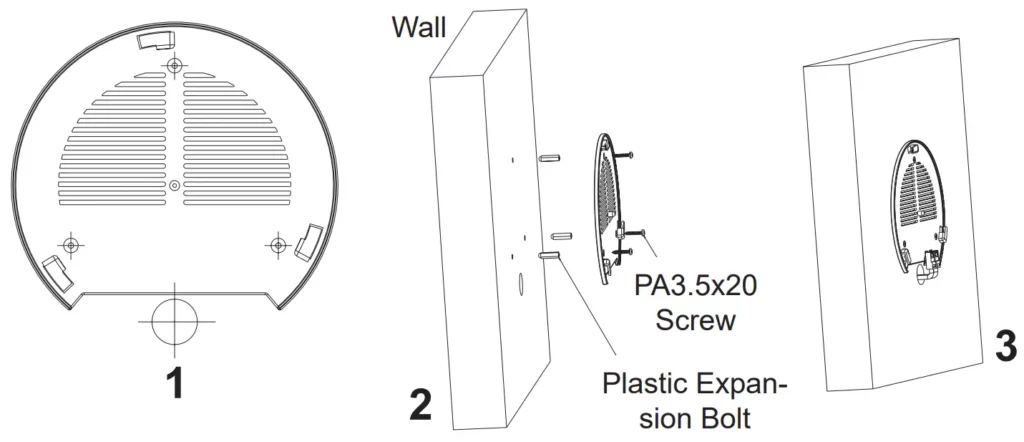
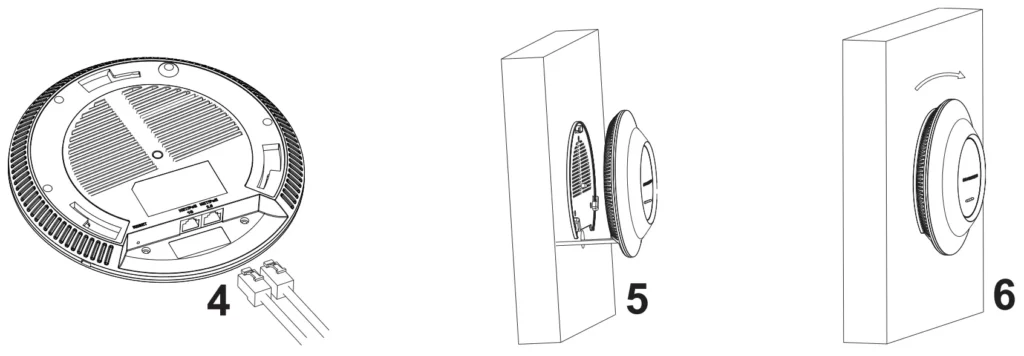
1
Montagem em Parede: Fixar o Suporte
Posicione o suporte de montagem na parede (seta para cima), marque os furos (5.5mm), insira as buchas e fixe o suporte com parafusos.
2
Fixar o AP na Parede
Alinhe a seta no AP com a seta na aba de travamento do suporte. Gire o GWN7660E no sentido horário até que ele se encaixe e trave no lugar.
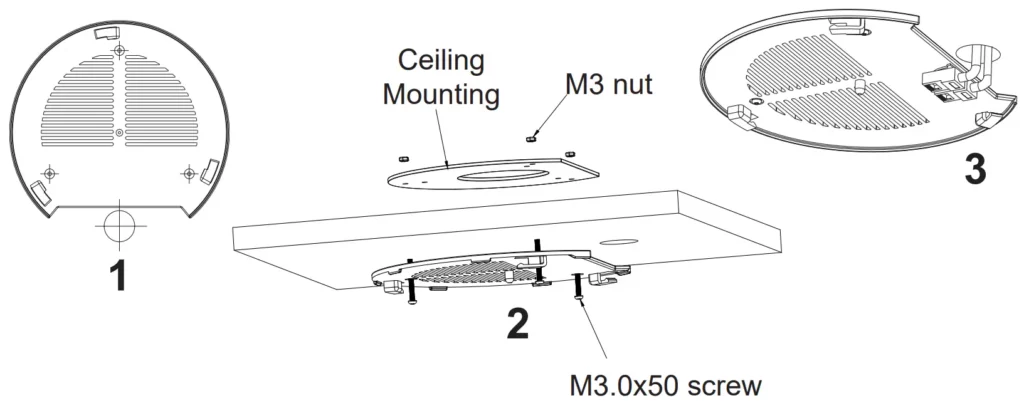
3
Montagem no Teto (Preparação)
Remova a placa do teto. Centralize a placa de apoio, marque os furos e insira os parafusos através do suporte de montagem.
4
Fixar o AP no Teto
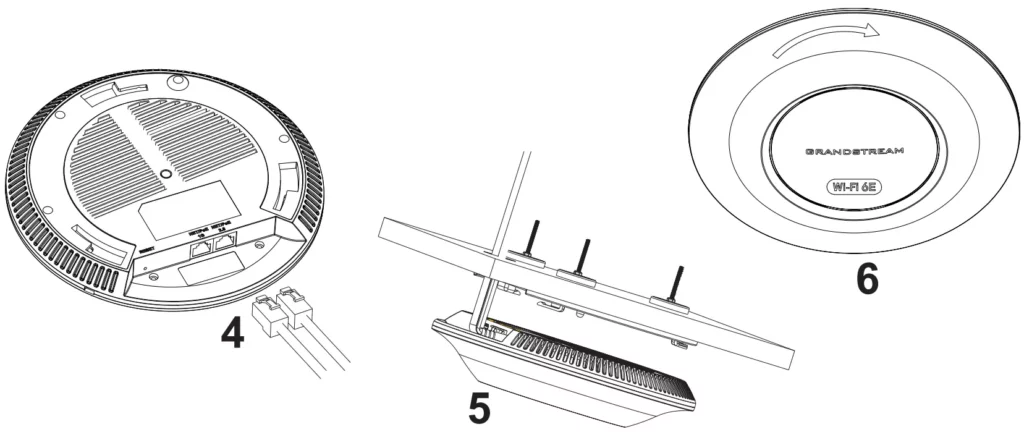
Alinhe a seta do AP com a seta do suporte. Gire o GWN no sentido horário até travar. A montagem no teto é recomendada para desempenho ideal de cobertura.
Passos 1 a 3 da montagem em parede do GWN76xx Passos 4 a 6 da montagem em parede do GWN76xx Passos 1 a 3 da montagem em teto do GWN76xx Passos 4 a 6 da montagem em teto do GWN76xx

↑ Voltar ao índice

5: Descoberta do AP

1
Via Endereço MAC Local
Localize o endereço MAC na etiqueta do dispositivo. Em um computador na mesma rede, digite no navegador: https://gwn_<mac>.local.
2
Via Ferramenta de Descoberta
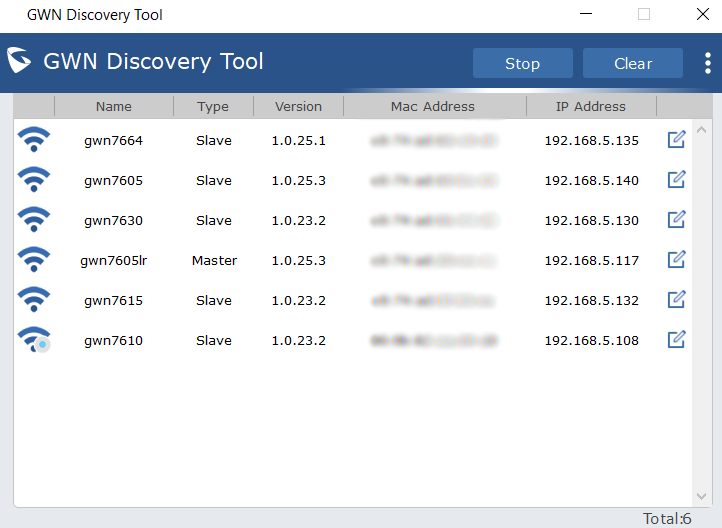
Baixe e instale a Ferramenta de Descoberta GWN. Abra o aplicativo, selecione a interface de rede e clique em "Scan" (Escanear).
3
Acessar o Dispositivo
A ferramenta exibirá o MAC, IP e versão do firmware. Clique em "Manage Device" (Gerenciar Dispositivo) ou digite o endereço IP exibido no seu navegador.
Descoberta do GWN76XX usando o endereço MAC local Ferramenta de Descoberta GWN mostrando dispositivos na rede

↑ Voltar ao índice

6: Acesso à Interface Web

1
Acessar a Interface
Abra um navegador e digite a URL usando o endereço MAC (https://gwn_<mac>.local) ou o endereço IP do dispositivo.
2
Credenciais Padrão
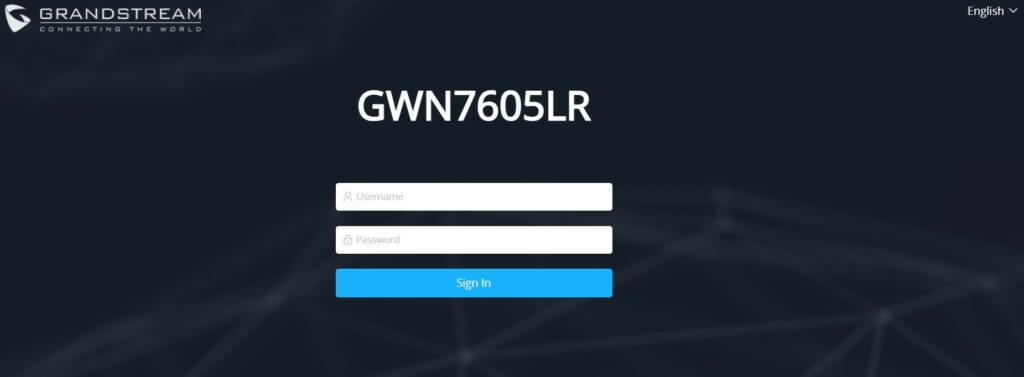
O nome de usuário padrão é sempre admin. A senha é a Senha Wi-Fi padrão exclusiva, impressa na etiqueta MAC na parte traseira da unidade.
3
Bloqueio de Acesso
O acesso à interface web será bloqueado por 15 minutos após 5 tentativas de login malsucedidas.
4
Seleção de Idioma
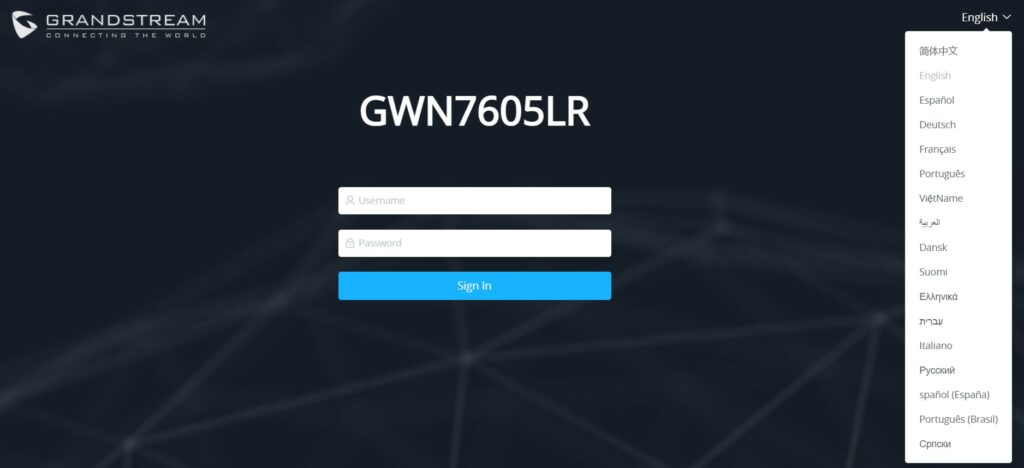
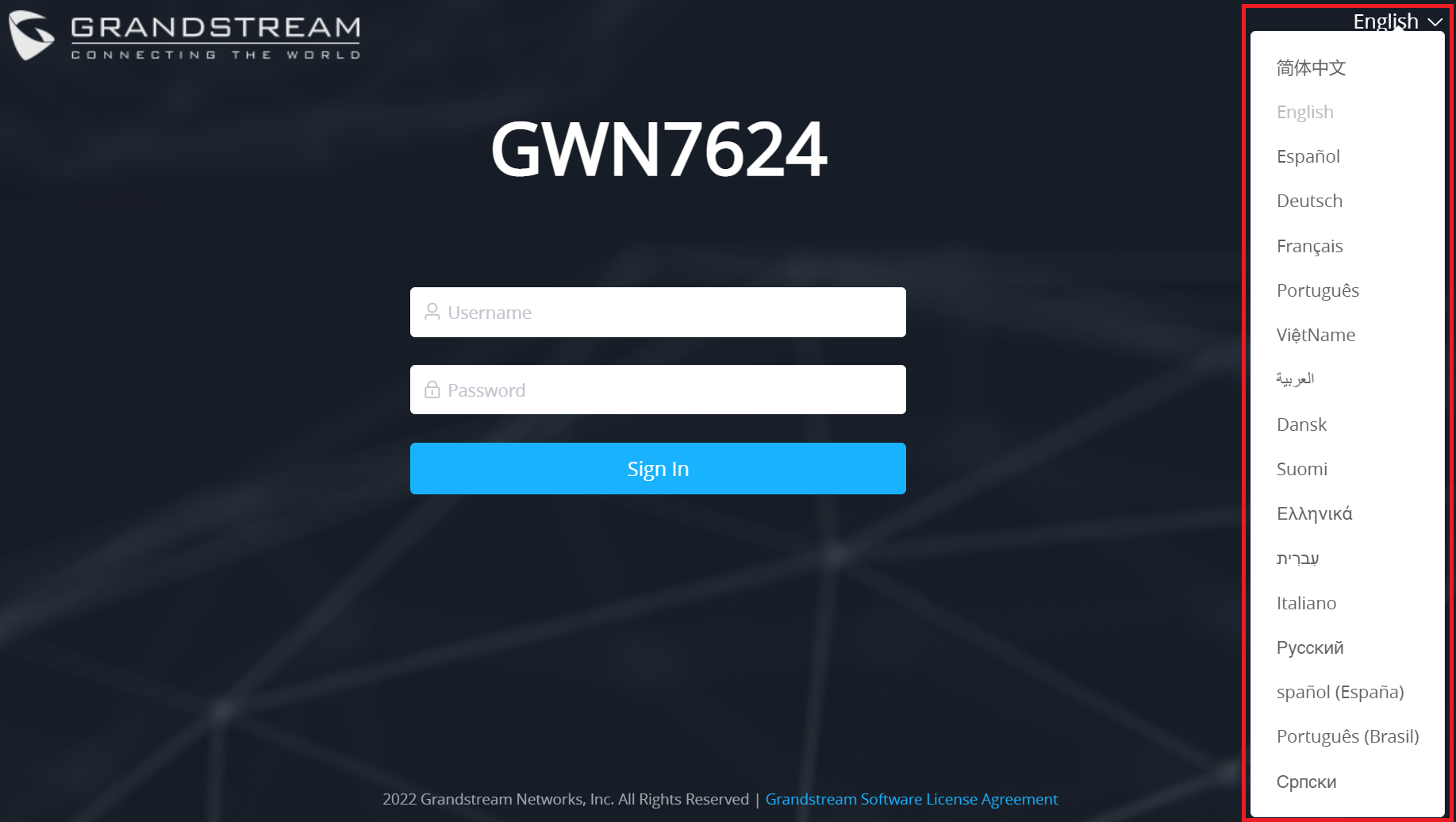
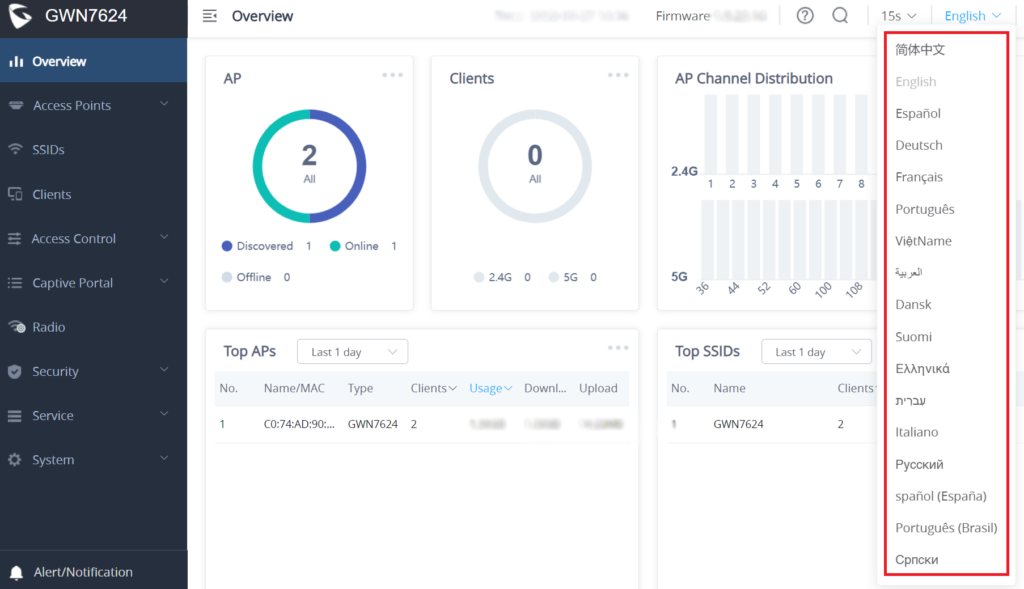
A interface suporta 17 idiomas. Você pode selecionar o idioma desejado no canto superior direito da tela de login ou após o acesso.
Página de login da interface web do GWN76XX Seleção de idioma na página de login Seleção de idioma na interface web

↑ Voltar ao índice

7: Configuração de SSID (Wi-Fi)

1
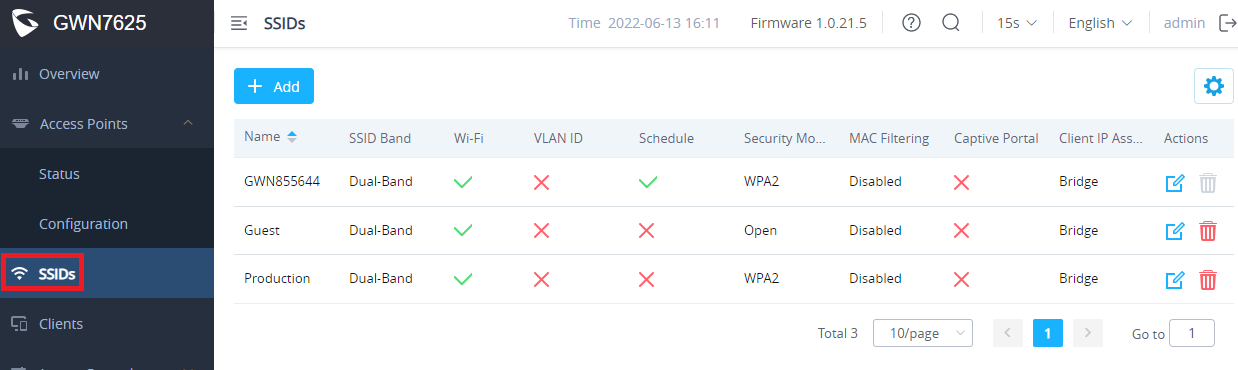
Visão Geral de SSIDs
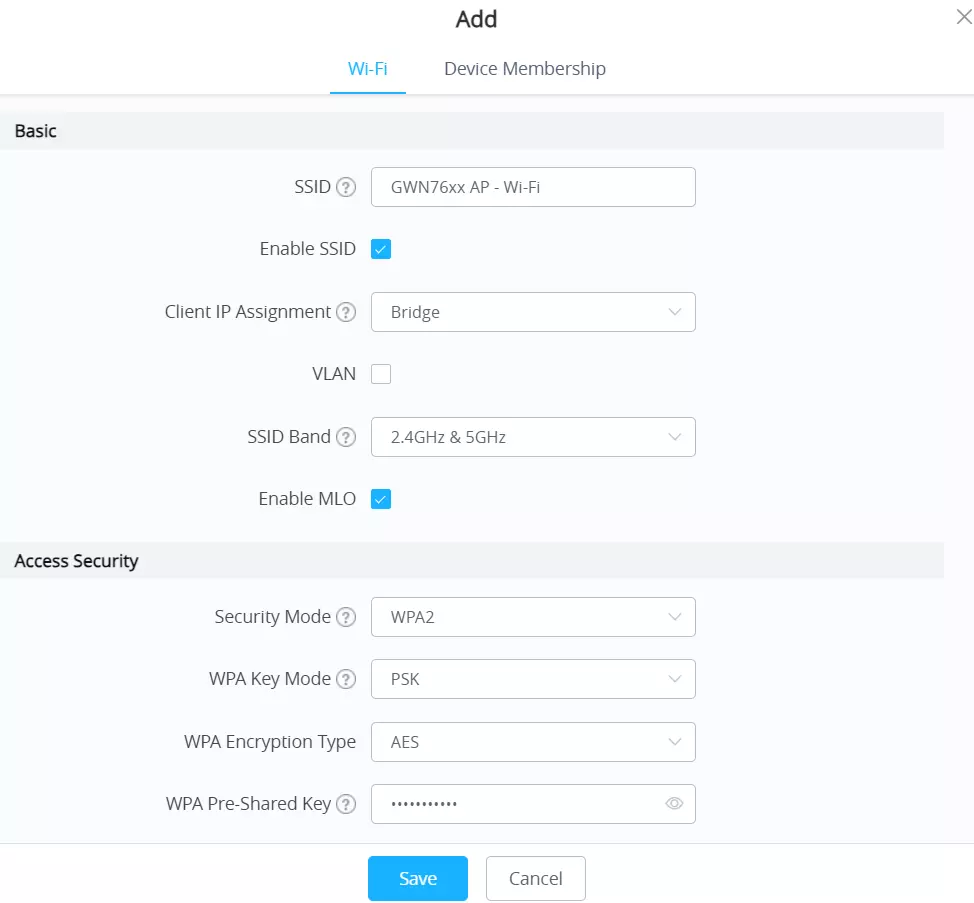
O GWN7660E suporta até 32 SSIDs no total, sendo 16 por rádio (2.4GHz e 5GHz).
2
Atribuição de IP do Cliente
Pode ser configurado como **Bridge** (transparente) ou **NAT** (clientes recebem IPs de um pool NAT especificado).
3
Modo de Segurança
Configure o modo de criptografia (WEP, WPA/WPA2-PSK, WPA3, etc.) e a chave de acesso (WPA Pre-Shared Key).
4
Opções Avançadas
Inclui ocultar o SSID e configurar o **Client Isolation** (Isolamento de Cliente) para bloquear a comunicação entre clientes, útil para redes de convidados.
Página de lista de SSIDs Adicionar novo SSID

↑ Voltar ao índice

8: Gerenciamento de Clientes

1
Verificar Status do Cliente
Clique no ícone de edição para verificar o status do cliente e modificar configurações básicas, como o nome do dispositivo.
2
Bloquear Cliente
Clique no ícone de bloqueio para impedir que o endereço MAC de um cliente se conecte ao SSID da zona.
3
Liberar Concessão de IP
Clique no ícone de liberação para liberar a concessão de IP de um cliente Wi-Fi offline.
4
Personalizar Visualização
Você pode personalizar os itens exibidos na página de Clientes, como taxa de dados, uso e tempo de conexão.
Página de clientes conectados ao GWN76XX 8: Gerenciamento de Clientes

↑ Voltar ao índice

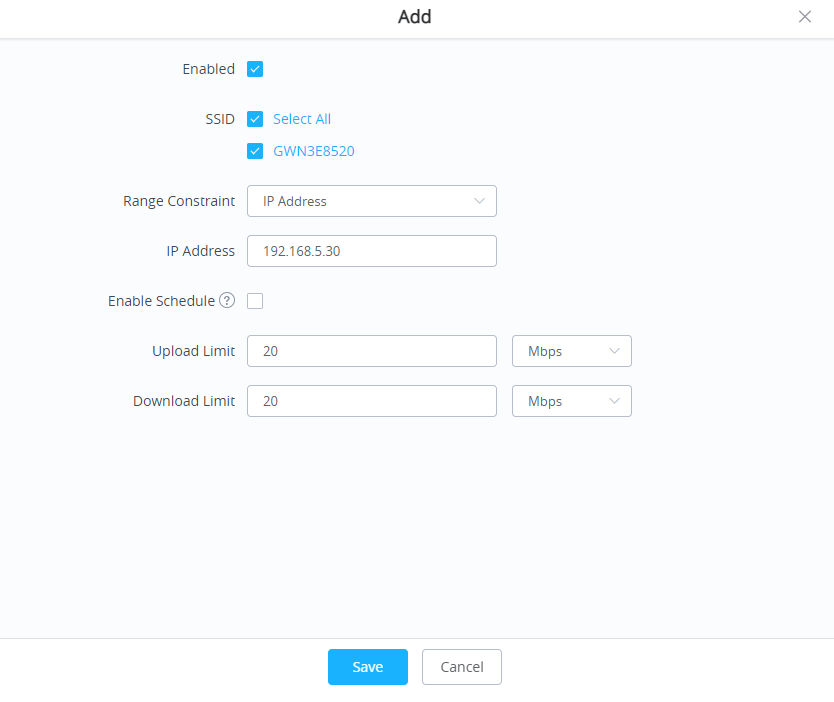
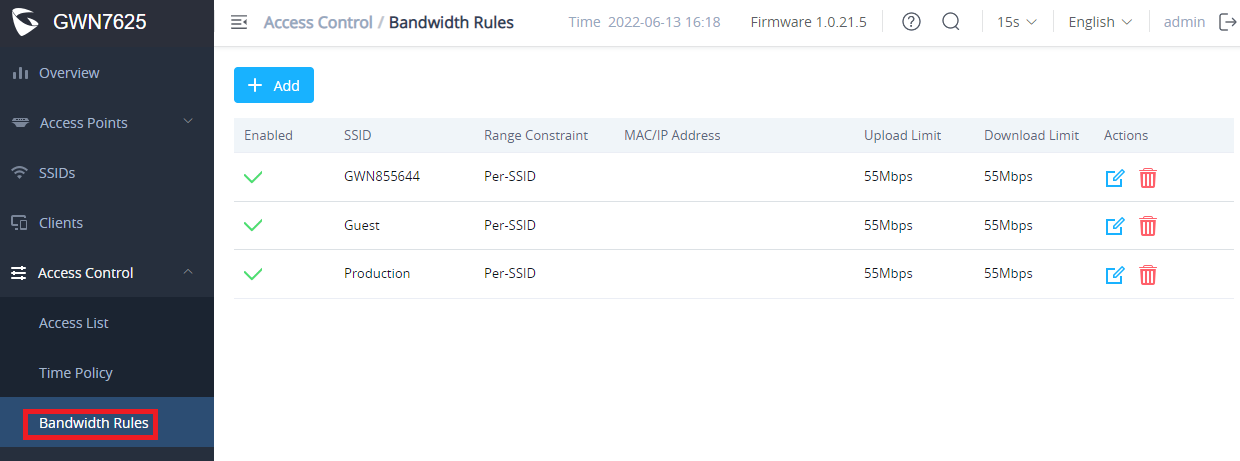
9: Regras de Largura de Banda

1
Função
Permite limitar a utilização da largura de banda por SSID ou por cliente específico (endereço MAC ou endereço IP).
2
Tipo de Restrição
Escolha o tipo de restrição: Por SSID, Por Usuário (cliente), Por Endereço MAC ou Por Endereço IP.
3
Definir Limites
Especifique o limite máximo de largura de banda para upload e download, utilizando Kbps ou Mbps.
4
Agendamento
Habilite esta opção para aplicar a regra de largura de banda somente durante um período de tempo agendado.
Exemplo de regra de largura de banda por endereço MAC Lista de regras de largura de banda configuradas

↑ Voltar ao índice

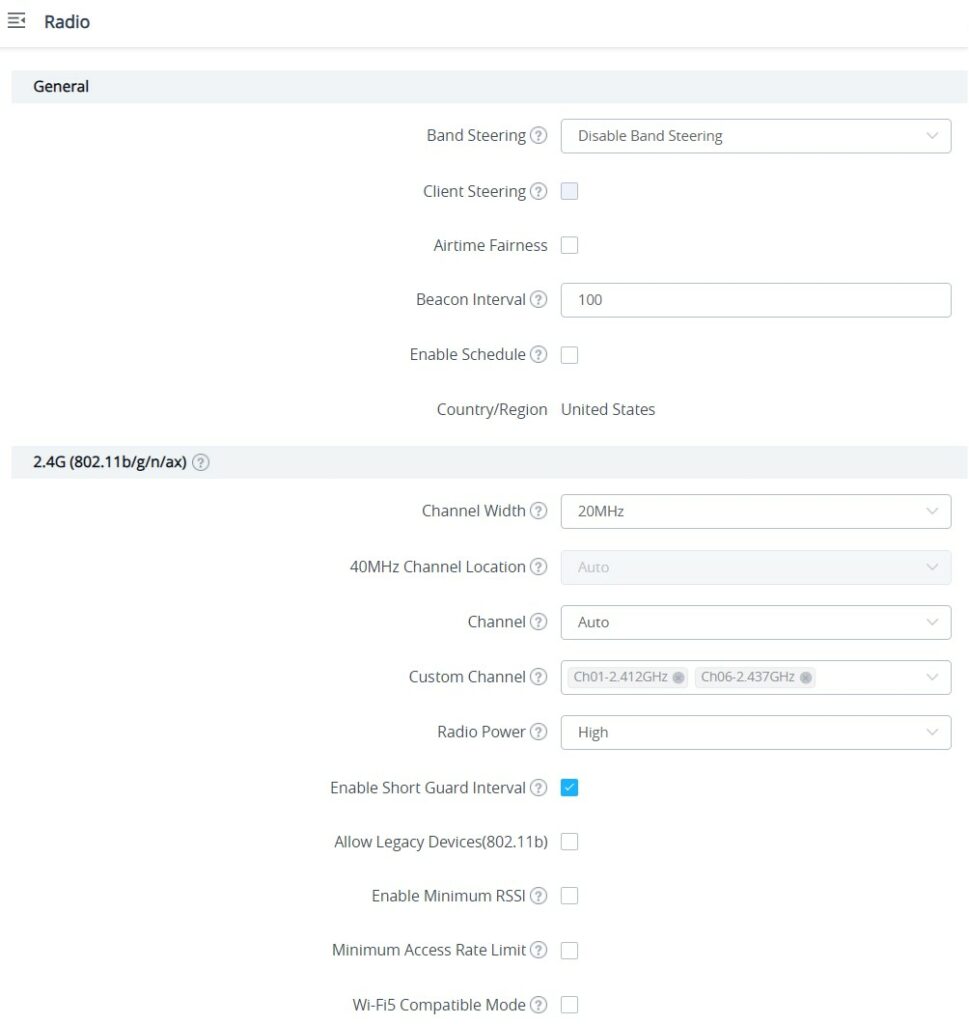
10: Configurações de Rádio

1
Direcionamento de Banda (Band Steering)
Redireciona clientes dual-band para a banda de rádio mais apropriada (2.4 GHz ou 5 GHz) para melhorar o desempenho e a utilização do espectro. Opções: Desabilitar, 2G em Prioridade, 5G em Prioridade ou Balancear.
2
Direcionamento de Cliente (Client Steering)
Ajuda os clientes Wi-Fi a fazer roaming para outros APs dentro da mesma rede, melhorando a mobilidade.
3
Limite de RSSI
Especifique o limite de RSSI (em dBm) antes que os clientes sejam direcionados para outro AP. Varia de -80 a -65.
4
Equidade de Tempo de Antena
Permite que clientes mais rápidos tenham mais tempo de antena do que clientes mais lentos, otimizando o throughput geral.
Configurações gerais de rádio do GWN76XX 10: Configurações de Rádio

↑ Voltar ao índice

11: Configurações de Rádio (Banda)

1
Largura do Canal
Escolha a largura do canal (20, 40, 80 ou 160 MHz). Canais mais largos oferecem maior velocidade, mas 20 MHz é sugerido em ambientes de alta densidade.
2
Canal de Operação
Selecione o canal de trabalho (Auto ou Atribuído Dinamicamente por RRM). O RRM ajusta o canal dinamicamente para reduzir interferência.
3
Potência do Rádio
Defina a potência do rádio (Baixa, Média, Alta, Personalizada, Atribuída Dinamicamente por RRM ou Auto), dependendo da distância e aplicação desejada.
4
Modo Compatível com Wi-Fi 5
Se ativado, o rádio mudará para o modo Wi-Fi 5 para resolver problemas de compatibilidade com dispositivos mais antigos que não suportam bem o Wi-Fi 6, desativando funções relacionadas ao Wi-Fi 6.
Configurações de rádio por banda 11: Configurações de Rádio (Banda)

↑ Voltar ao índice

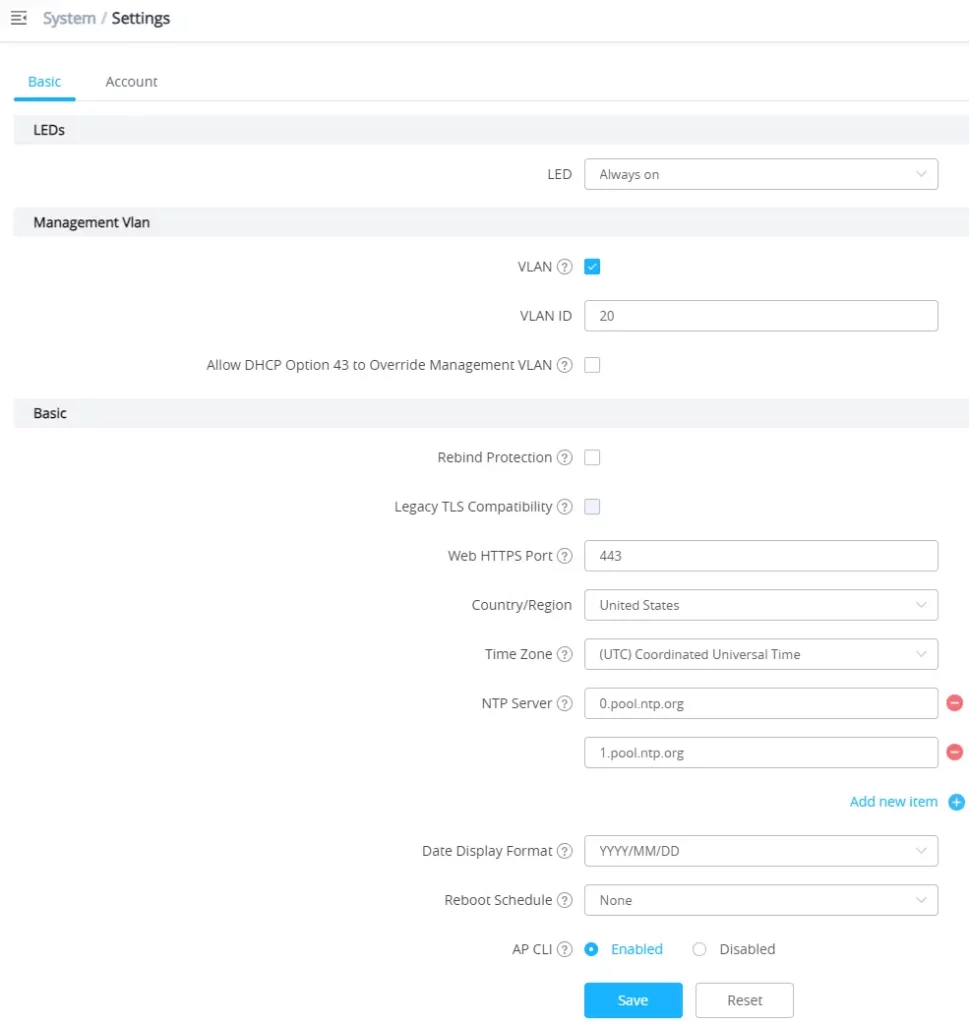
12: Configurações do Sistema

1
VLAN de Gerenciamento
Habilita ou desabilita a marcação VLAN para tráfego de gerenciamento. Se ativado, o AP obterá o IP a partir desta VLAN.
2
Hora e Sincronização
Configure o fuso horário e os servidores NTP (padrão: 129.6.15.28) para que o dispositivo obtenha a data e hora corretas.
3
Controle de LED
Configure o status do indicador LED do dispositivo: Sempre Ligado, Sempre Desligado ou Agendado (usando um perfil de agendamento).
4
Acesso CLI (SSH)
Habilita ou desabilita o acesso de administrador à Interface de Linha de Comando (CLI) do GWN via SSH.
Página de configurações básicas do sistema GWN76XX 12: Configurações do Sistema

↑ Voltar ao índice

13: Firmware e Backup

1
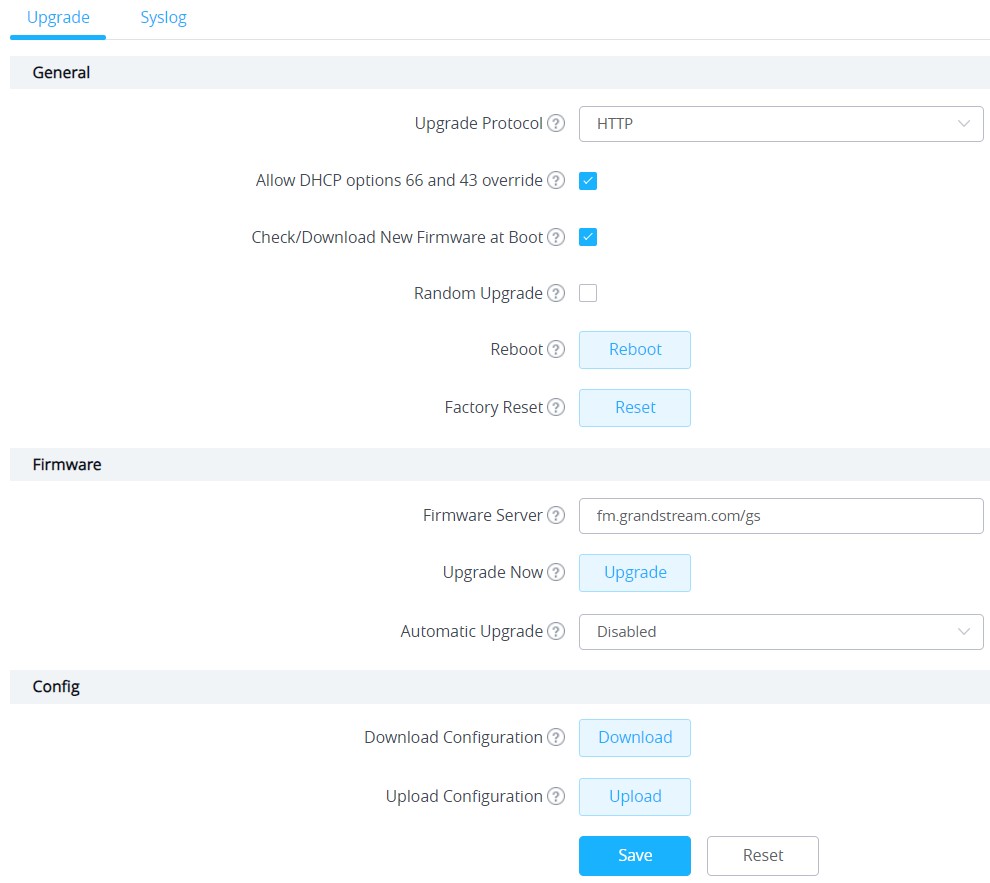
Atualização de Firmware
O GWN7660E pode ser atualizado via TFTP/HTTP/HTTPS. Configure a URL/Endereço IP do servidor de firmware (pode ser FQDN ou IP).
2
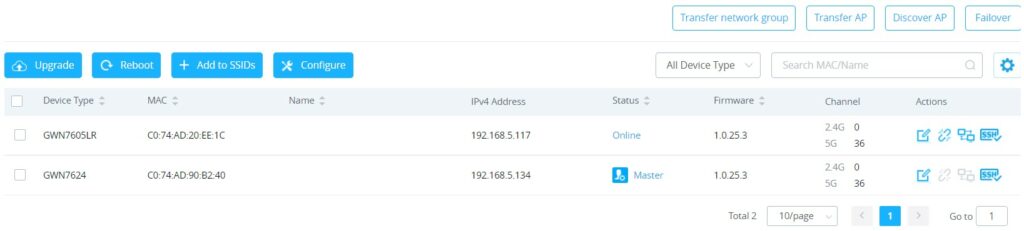
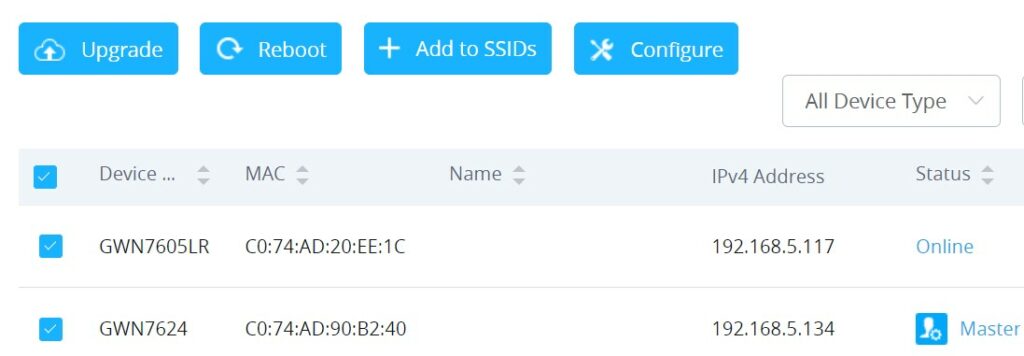
Atualização Sequencial (Master/Slave)
Ao atualizar múltiplos APs escravos, escolha "Sequential" (Sequencial) para que eles atualizem um por um, evitando interrupção total do serviço Wi-Fi.
3
Backup da Configuração
Baixe o arquivo de configuração do GWN7660E para fins de backup em Web GUI → Sistema → Manutenção → Atualização.
4
Restaurar Configuração
Carregue um arquivo de configuração salvo anteriormente. O GWN7660E será reiniciado após a restauração bem-sucedida.
Página de atualização de firmware e backup Seleção de APs para atualização Opções de atualização: Todos de uma vez ou Sequencial

↑ Voltar ao índice

14: Restauração de Fábrica

1
Reinicializar o Dispositivo
Você pode reiniciar o dispositivo através da interface web em Web GUI → Sistema → Manutenção → Atualização.
2
Restauração de Fábrica (Software)
O botão de Restauração de Fábrica apagará todas as configurações e restaurará as opções padrão do GWN7660E.
3
Restauração de Fábrica (Hardware)
Pressione o botão RESET (pinhole) por 7 segundos para restaurar as configurações de fábrica. Um toque rápido apenas reinicia a unidade.
⚠️
Aviso
Certifique-se de fazer backup de todas as configurações importantes antes de realizar a restauração de fábrica.
Botão de Reinicialização na interface web Botão de Restauração de Fábrica na interface web Mensagem de confirmação de restauração de fábrica

↑ Voltar ao índice

Acesso VIP Gratuito

Faça parte do Grupo VIP da Lojamundi no WhatsApp

Junte-se a profissionais e empresas que já recebem ofertas exclusivas, cupons secretos e promoções em primeira mão de equipamentos de telefonia, rede e segurança.

Descontos Exclusivos

Preços especiais e condições de pagamento liberadas apenas para membros do grupo.

Ofertas Relâmpago

Acesso antecipado a queimas de estoque, lançamentos e promoções com tempo limitado.

Conteúdo Selecionado

Sem spam. O grupo é silencioso e focado em enviar apenas oportunidades valiosas ao seu negócio.

🔒 Seus dados estão seguros e você pode sair a qualquer momento.

Divisor Triangular
POR QUE A LOJAMUNDI É CONFIÁVEL?
selo de verificação reclame aqui da lojamundiselo google site seguroselo reclame aqui com link de acessoselo https seguroselo let's encrypt

ENTRE EM CONTATO COM A LOJAMUNDI.
Fanvil X1S — telefone IP custo-benefício