divisor

Manual Intercomunicador SIP Grandstream GSC3510 — Wi-Fi, PoE/PoE+ e Áudio HD com captação de 4.2 metros

GSC3510 - Guia de Administração

Manual do Usuário e Guia de Configuração

Áudio Bidirecional HD
Dispositivo robusto com áudio bidirecional, alto-falante HD de 15W de alta fidelidade e 3 microfones direcionais com design MMAD.
Conectividade Completa
Suporte a periféricos Bluetooth, Wi-Fi de banda dupla integrado e alimentação via PoE/PoE+ para máxima flexibilidade.
Paging SIP e Multicast
Ideal para construir soluções de anúncio público que expandem a segurança e a comunicação em qualquer ambiente.
Gerenciamento Avançado
Listas de permissão e bloqueio integradas para gerenciar e bloquear facilmente chamadas indesejadas.
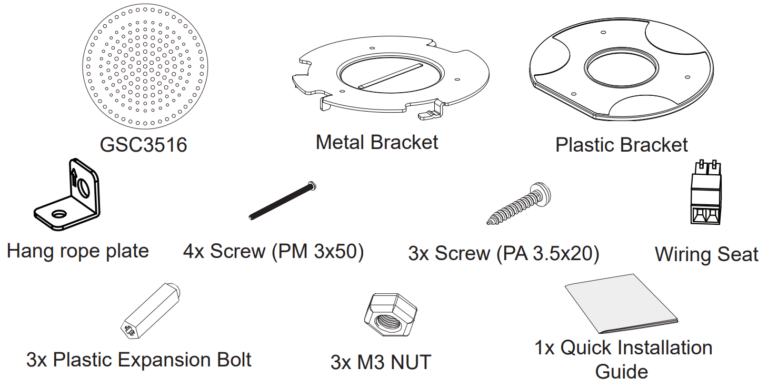
Conteúdo da embalagem do GSC3510

↑ Voltar ao índice

Instalação Física

1
Montagem na Parede
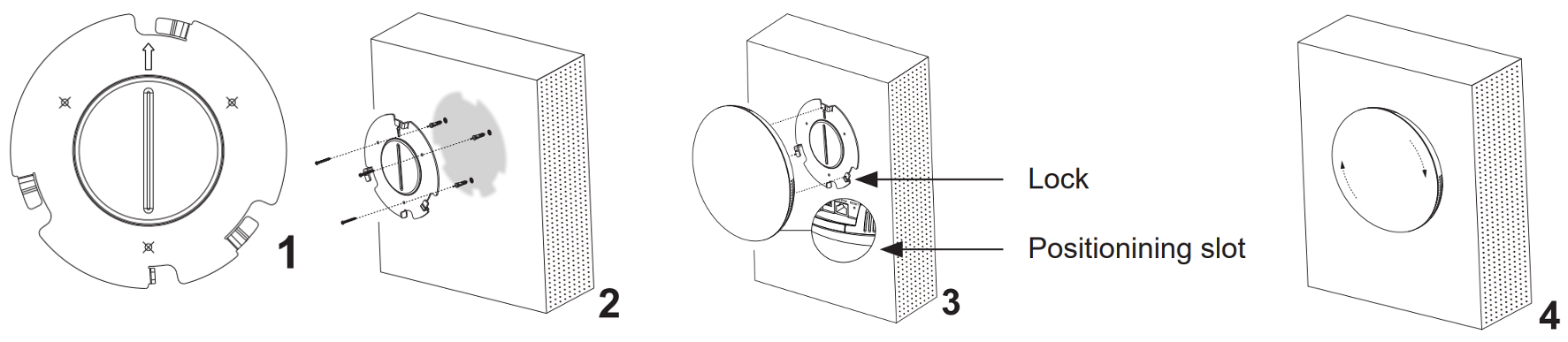
Posicione o suporte de metal na parede com a seta para cima. Fure nos locais indicados e fixe o suporte com os parafusos de expansão.
2
Montagem no Teto
Marque os furos usando o suporte de metal como guia. Faça um furo de 18mm para o cabo de rede e fixe os suportes no teto com os parafusos e porcas.
3
Encaixe do Dispositivo
Alinhe a marca de posição na parte traseira do dispositivo com a ranhura do suporte. Gire o dispositivo no sentido horário até travar firmemente.
4
Instalação Antifurto
Após montar o dispositivo no suporte, utilize o parafuso antifurto (M3 x 50) para fixá-lo e prevenir remoção não autorizada.
Diagrama de montagem do GSC3510 na parede

↑ Voltar ao índice

Portas e Alimentação

1
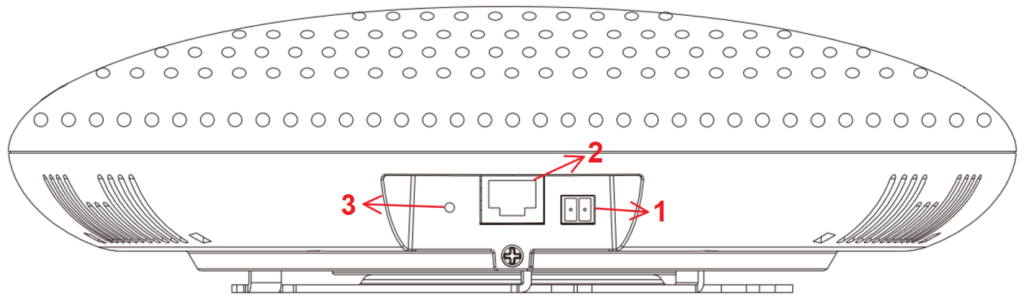
Porta de Rede (PoE/PoE+)
Conecte um cabo Ethernet RJ45 a esta porta para fornecer dados e energia ao dispositivo através de um switch ou injetor PoE/PoE+.
2
Entrada Multi-Função (2 pinos)
Esta porta permite conectar um botão de acionamento (com ou sem LED) para funções como chamada de emergência ou alarme.
3
Botão de Reset
Pressione por 4 segundos para reiniciar ou por mais de 7 segundos para restaurar as configurações de fábrica.
4
Indicadores LED
O dispositivo possui LEDs coloridos (Vermelho, Verde, Branco e Azul) para indicar status de inicialização, chamada, mudo e conexão Bluetooth.
Portas de conexão do GSC3510

↑ Voltar ao índice

Acesso à Interface Web

1
Localize o Endereço MAC
Encontre o endereço MAC na etiqueta localizada na parte inferior do dispositivo ou na embalagem.
2
Conecte-se à Mesma Rede
Certifique-se de que seu computador está conectado à mesma rede que o GSC3510.
3
Acesse via Navegador
Abra um navegador web e digite o seguinte endereço: https://gsc_<mac>.local. Substitua <mac> pelo endereço MAC completo em minúsculas e sem os dois pontos.
4
Exemplo de Acesso
Se o MAC for C0:74:AD:11:22:33, o endereço de acesso será https://gsc_c074ad112233.local.
5
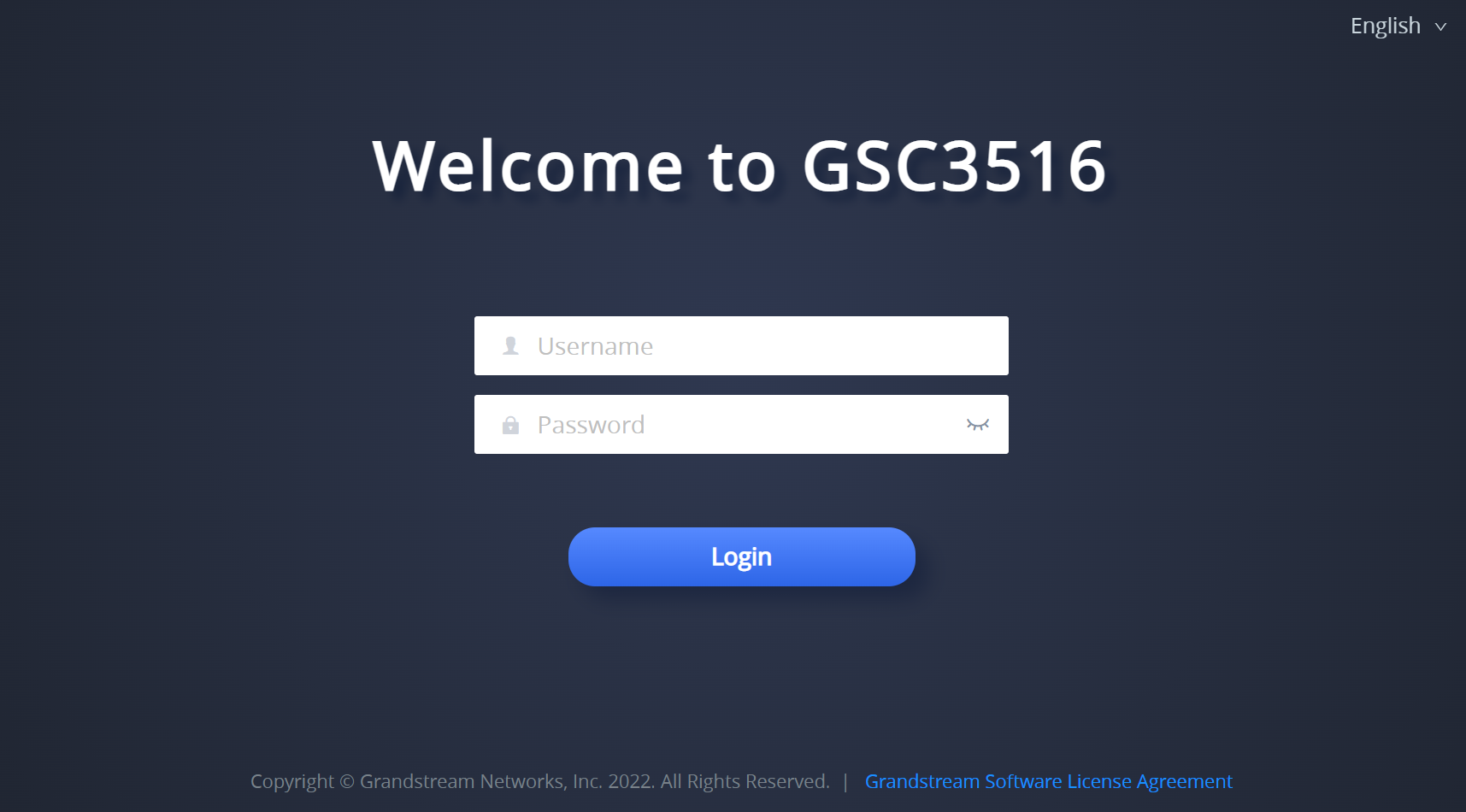
Login
Use as credenciais de administrador para acessar a interface de configuração completa do dispositivo.
Tela de login da interface web do GSC3510

↑ Voltar ao índice

Configuração de Conta SIP

1
Acesse as Configurações da Conta
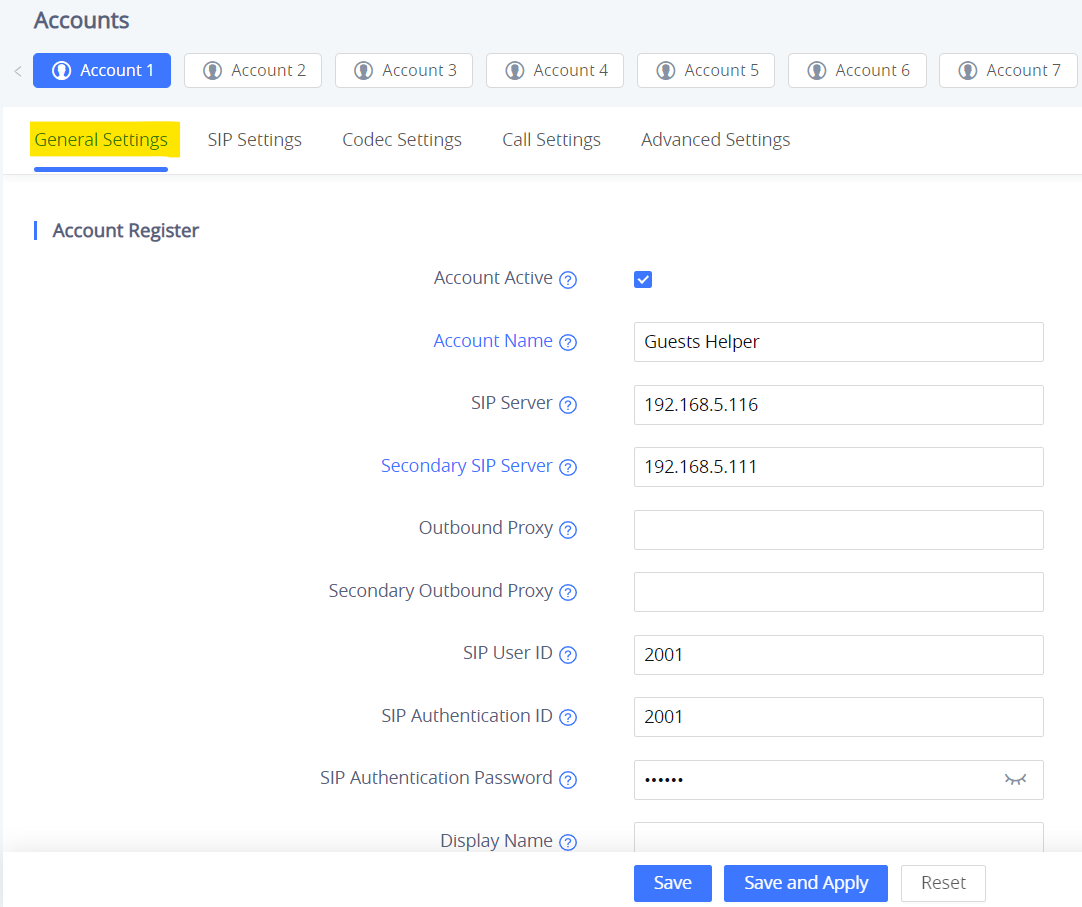
Na interface web, navegue até Account → Account X → General Settings.
2
Ative a Conta
Marque a opção Account Active como "Yes".
3
Preencha as Credenciais
Insira o SIP Server, SIP User ID, SIP Authentication ID e a Password fornecidos pelo seu provedor VoIP.
4
Salve e Aplique
Clique em "Save and Apply" para que as alterações entrem em vigor.
5
Verifique o Status
Vá para Status → Account Status para confirmar se a conta está registrada com sucesso.
Configuração de conta SIP na interface web

↑ Voltar ao índice

Gerenciamento de Chamadas

1
Listas de Controle
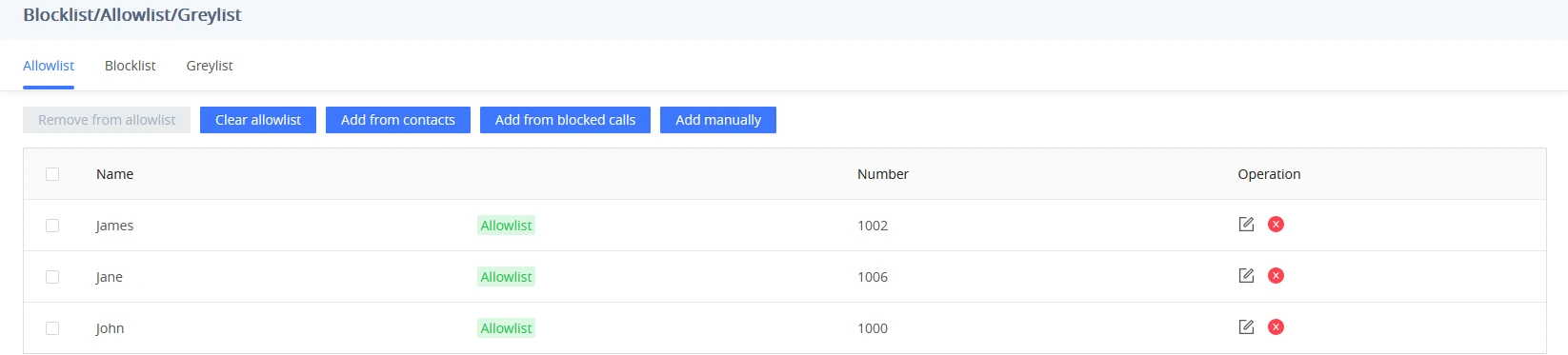
O dispositivo usa três listas para gerenciar chamadas recebidas: Allowlist (Permitidos), Blocklist (Bloqueados) e Greylist (Regra padrão).
2
Allowlist (Lista de Permissão)
Adicione números que sempre terão permissão para chamar o dispositivo. As chamadas de números nesta lista serão atendidas automaticamente.
3
Blocklist (Lista de Bloqueio)
Adicione números que serão sempre bloqueados e não conseguirão completar a chamada para o dispositivo.
4
Greylist (Regra Padrão)
Configure o comportamento para números que não estão na Allowlist nem na Blocklist. As opções incluem: Block, Auto Answer, Set Password ou Ringing.
Gerenciamento da lista de permissão (Allowlist)

↑ Voltar ao índice

Paging Multicast

1
O que é Paging Multicast?
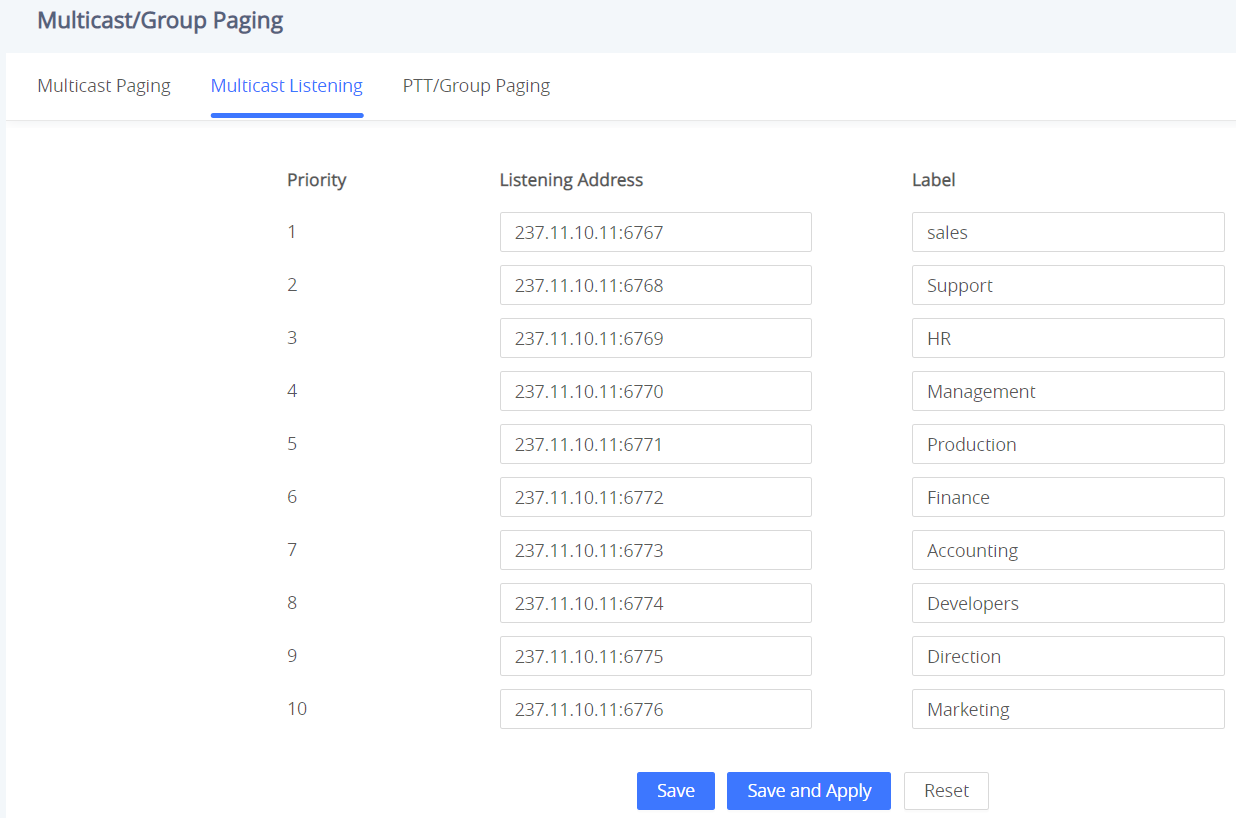
Permite que um dispositivo envie áudio para múltiplos dispositivos receptores simultaneamente usando um único endereço IP de multicast, ideal para anúncios em massa.
2
Configurar Endereço de Escuta
Acesse Phone Settings → Multicast/Group Paging. Adicione até 10 endereços de escuta, cada um com um rótulo e uma prioridade (1 a 10).
3
Prioridade de Paging
Habilite Paging Priority Active para permitir que uma chamada de paging com prioridade mais alta interrompa uma chamada de paging ativa de prioridade mais baixa.
4
Interrupção de Chamada SIP (Paging Barge)
Configure o Paging Barge para definir se uma chamada de paging multicast pode colocar uma chamada SIP unicast em espera, com base na prioridade.
Configuração de endereços de escuta para Paging Multicast

↑ Voltar ao índice

Conectividade Bluetooth

1
Ativar Bluetooth
Na interface web, vá para Network Settings → Bluetooth e habilite a função Bluetooth.
2
Tornar o Dispositivo Visível
Ative a opção Discoverable to Nearby Bluetooth Devices para que outros dispositivos possam encontrar o GSC3510.
3
Buscar no seu Dispositivo
No seu smartphone ou computador, procure por dispositivos Bluetooth próximos. O GSC3510 aparecerá com o nome configurado em "Device Name".
4
Emparelhar e Conectar
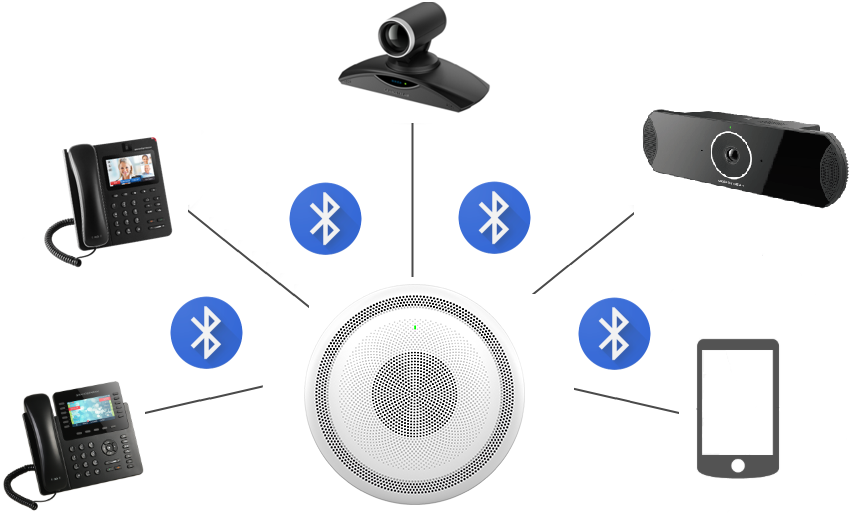
Selecione o GSC3510 na lista de dispositivos encontrados para emparelhar e conectar. O GSC3510 funcionará como um alto-falante e microfone para o dispositivo conectado.
Diagrama de conexão do GSC3510 como um alto-falante Bluetooth

↑ Voltar ao índice

Entrada Multi-Função (2 pinos)

1
Funcionalidade
A entrada de 2 pinos pode ser conectada a um botão de pânico, sensor de porta ou outro dispositivo de acionamento para disparar ações automáticas.
2
Configurar Sensor
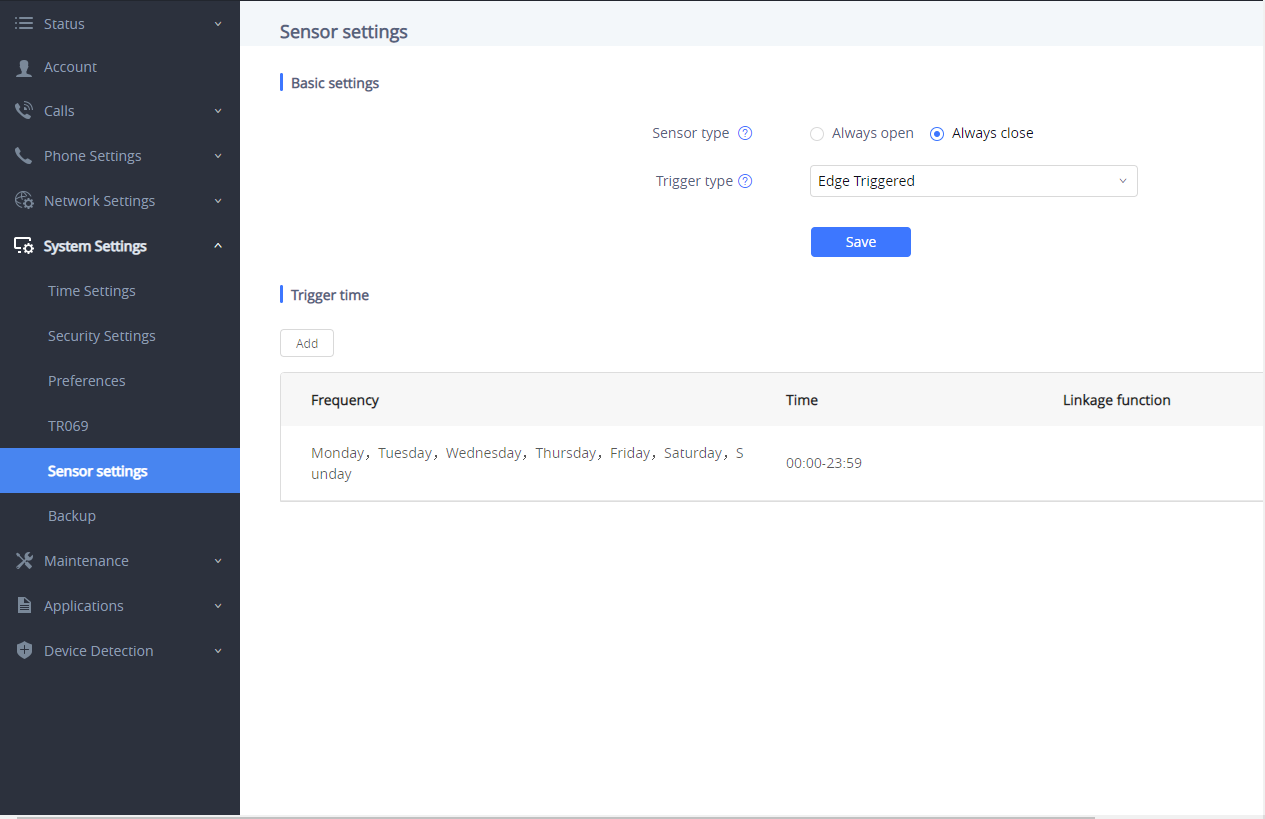
Acesse System Settings → Sensor Setting. Defina o Sensor Type (Normalmente Aberto/Fechado) e o Trigger Type (Borda/Nível).
3
Agendar Ações
Clique em "Add" para criar um agendamento. Você pode definir dias e horários específicos para que o gatilho esteja ativo.
4
Ações Acionadas
Configure o que acontece quando o sensor é acionado: Play Audio (tocar um arquivo de som) ou Make Call (discar para até dois ramais pré-configurados).
Configuração das ações da entrada de sensor

↑ Voltar ao índice

Configurações de Rede

1
Configuração Ethernet
Em Network Settings → Ethernet Settings, configure o tipo de endereço IP (DHCP, IP Estático). Para IP Estático, preencha o endereço, máscara, gateway e DNS.
2
Configuração de VLAN
Defina a Layer 2 QoS 802.1Q/VLAN Tag e a prioridade 802.1p para segmentar o tráfego de voz na rede.
3
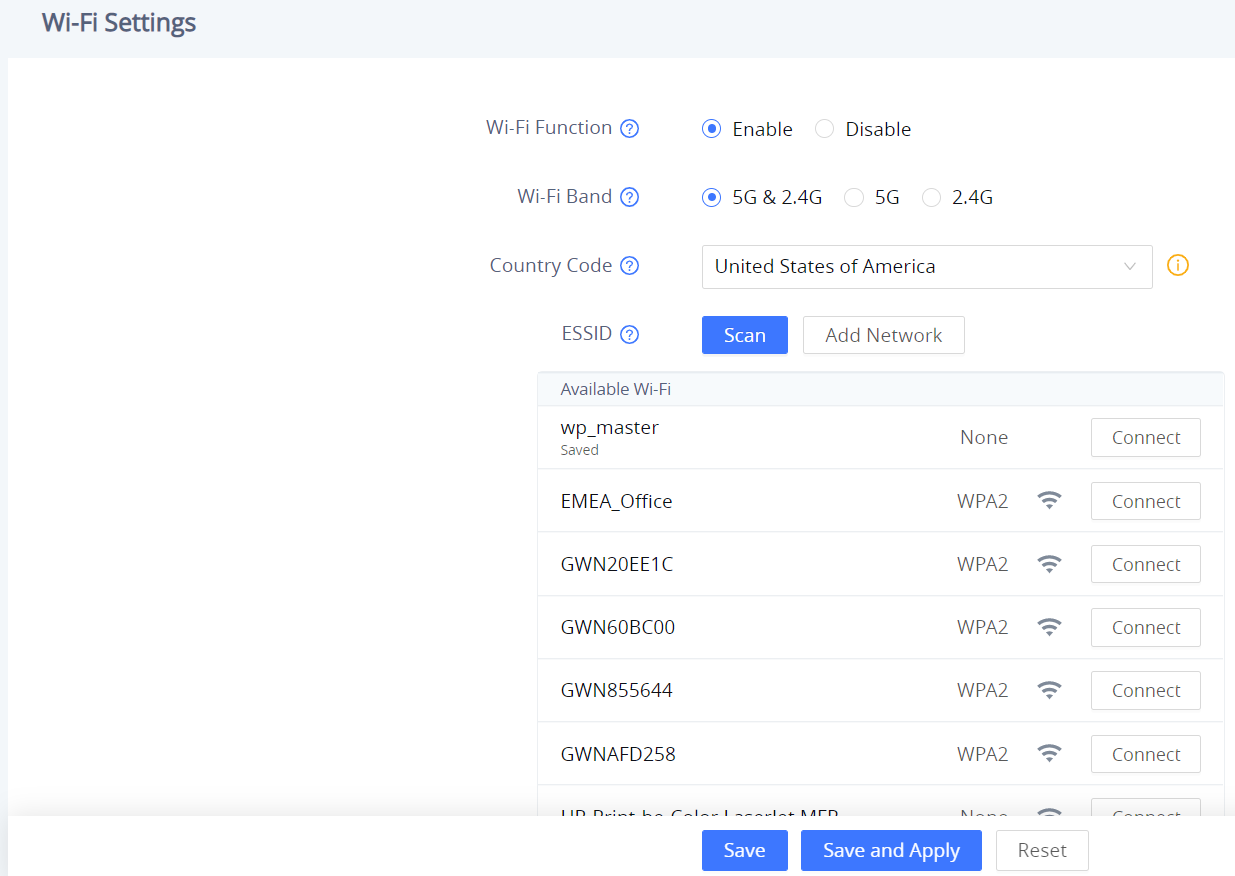
Ativar Wi-Fi
Vá para Network Settings → Wi-Fi Settings e habilite a função. Clique em "Scan" para ver as redes disponíveis.
4
Conectar a uma Rede Wi-Fi
Clique em "Connect" na rede desejada, insira a senha e salve. O dispositivo obterá um endereço IP da rede sem fio.
Tela de configuração de Wi-Fi

↑ Voltar ao índice

Manutenção e Backup

1
Upgrade de Firmware
Em Maintenance → Upgrade and Provisioning, configure o método de upgrade (HTTP, HTTPS, TFTP) e o caminho do servidor de firmware para manter o dispositivo atualizado.
2
Provisionamento Automático
Configure um caminho para um arquivo de configuração para provisionar o dispositivo remotamente, facilitando a implantação em massa.
3
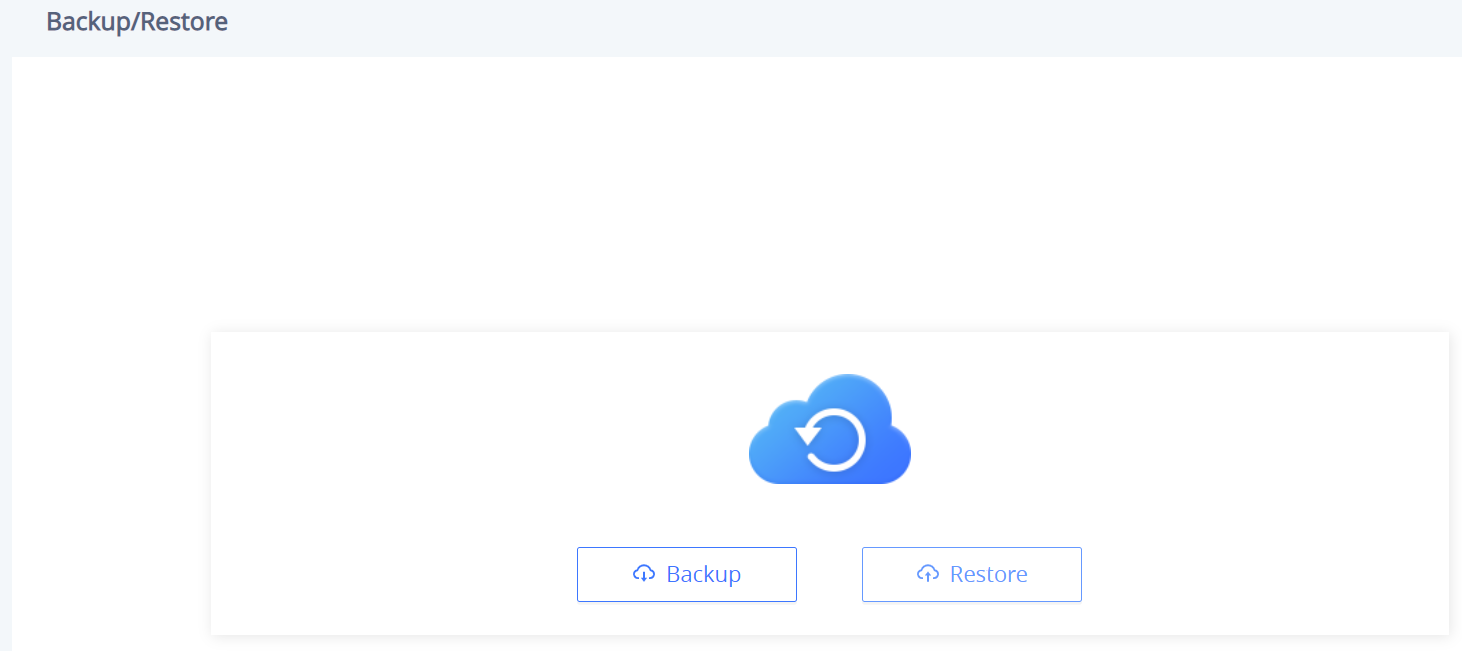
Backup de Dados
Acesse System Settings → Backup/Restore. Clique em "Backup" para baixar um arquivo com todas as configurações do sistema, contatos e dados do dispositivo.
4
Restauração de Dados
Na mesma página, clique em "Upload" para selecionar um arquivo de backup previamente salvo e restaurar as configurações no dispositivo.
Página de Backup e Restauração de dados

↑ Voltar ao índice

Ferramentas de Diagnóstico

1
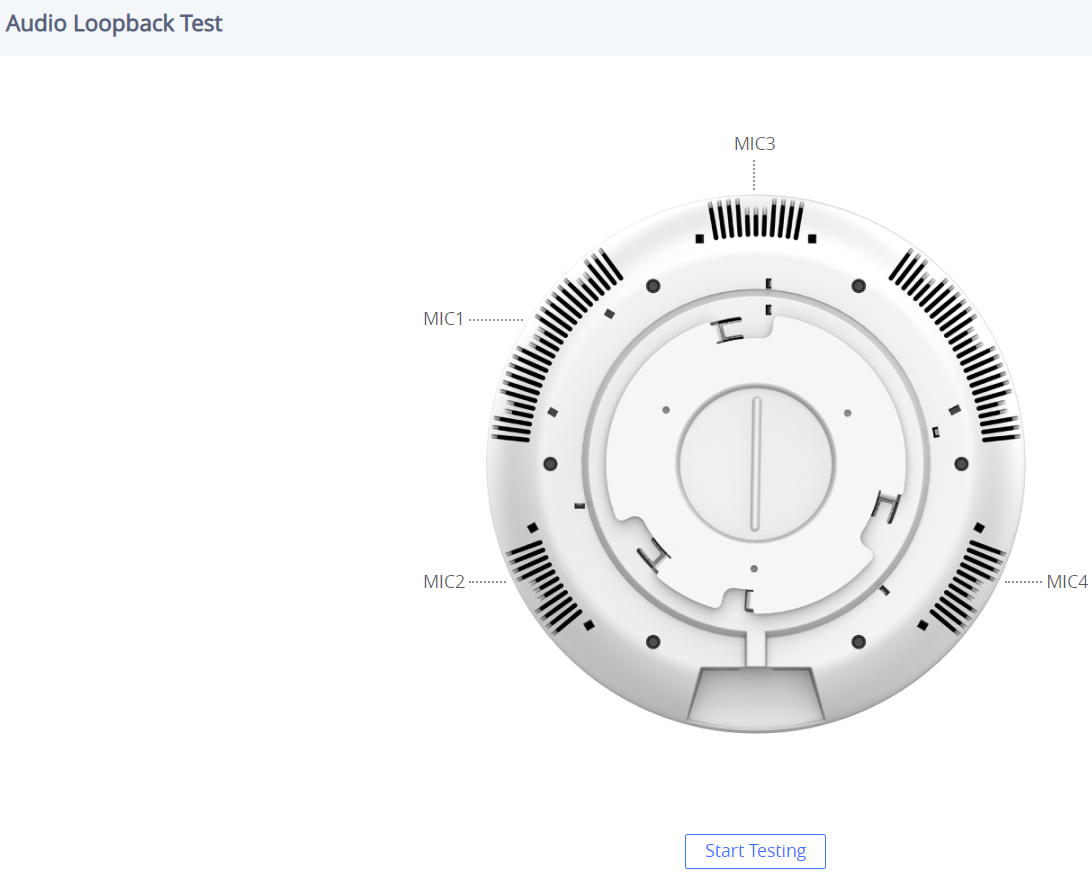
Teste de Loop de Áudio
Em Diagnostic → Audio Loop Test, teste cada um dos microfones individualmente para garantir que estão captando áudio corretamente.
2
Teste do Alto-Falante
Acesse Diagnostic → Built-in Speaker Test e clique em "Start" para tocar uma música e verificar a qualidade do som do alto-falante.
3
Teste de LED
Use a função LED Test para verificar se todos os LEDs (Verde, Vermelho, Azul, Branco) estão funcionando e com a intensidade correta.
4
Teste do Botão de Reset
A função Reset Button Test permite verificar se o botão físico de reset está funcionando sem de fato resetar o dispositivo.
Ferramenta de teste de loop de áudio para os microfones

↑ Voltar ao índice

Redefinição de Fábrica

1
Redefinição via Interface Web
Acesse Diagnostic → Factory Reset. Clique no botão "Factory Reset" e confirme a ação para apagar todas as configurações e restaurar o dispositivo ao estado original.
2
Redefinição via Botão Físico
Com o dispositivo ligado, use um objeto pontiagudo para pressionar e segurar o botão de reset por mais de 7 segundos. O LED indicador piscará para confirmar o início do processo.
Opção de redefinição de fábrica na interface web

↑ Voltar ao índice

Acesso VIP Gratuito

Faça parte do Grupo VIP da Lojamundi no WhatsApp

Junte-se a profissionais e empresas que já recebem ofertas exclusivas, cupons secretos e promoções em primeira mão de equipamentos de telefonia, rede e segurança.

Descontos Exclusivos

Preços especiais e condições de pagamento liberadas apenas para membros do grupo.

Ofertas Relâmpago

Acesso antecipado a queimas de estoque, lançamentos e promoções com tempo limitado.

Conteúdo Selecionado

Sem spam. O grupo é silencioso e focado em enviar apenas oportunidades valiosas ao seu negócio.

🔒 Seus dados estão seguros e você pode sair a qualquer momento.

Divisor Triangular
POR QUE A LOJAMUNDI É CONFIÁVEL?
selo de verificação reclame aqui da lojamundiselo google site seguroselo reclame aqui com link de acessoselo https seguroselo let's encrypt

ENTRE EM CONTATO COM A LOJAMUNDI.
Fanvil X1S — telefone IP custo-benefício